1Accéder au webmail
Rendez-vous sur webmail.dinao.com et connectez-vous avec l'adresse e-mail et le mot de passe de votre boîte mail.
- Un appareil compatible : ordinateur avec Windows Hello ou Touch ID, smartphone, ou clé de sécurité USB/Bluetooth.
- Votre mot de passe actuel.
2Pas à pas
Ouvrir les paramètres
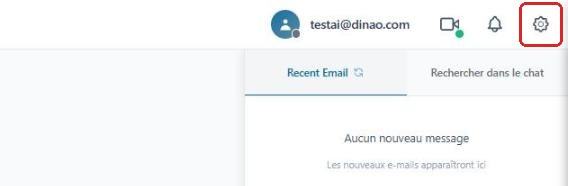
Une fois connecté, cliquez en haut à droite sur l'engrenage.
Ouvrir la rubrique « Sécurité »
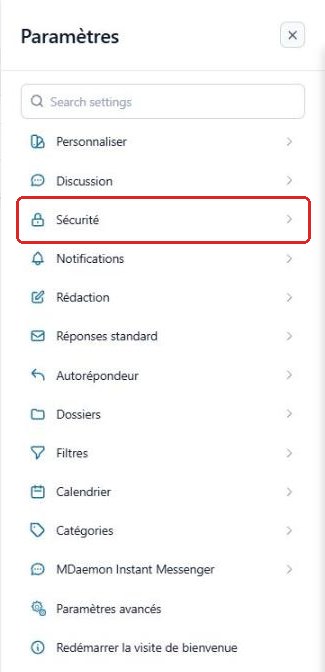
Dans le menu Paramètres, sélectionnez « Sécurité ».
Choisir l'usage de la clé
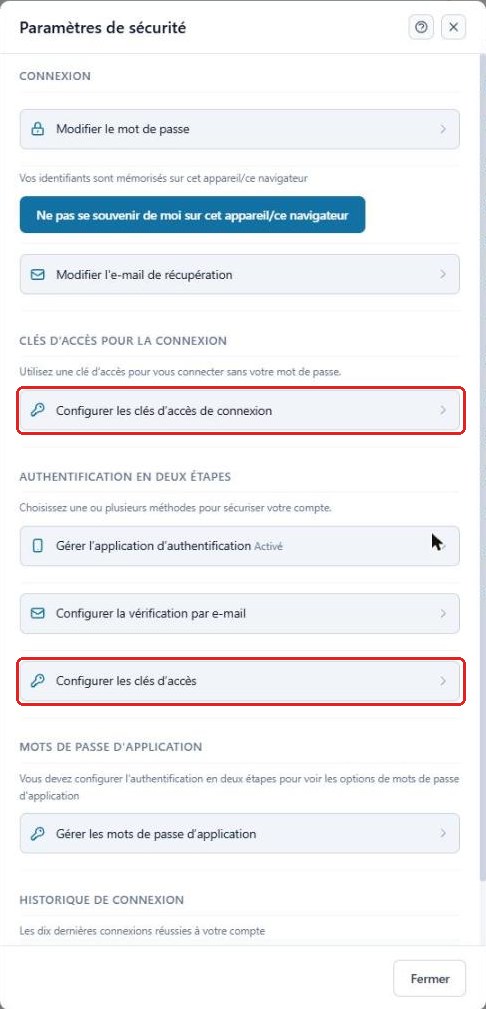
Deux entrées sont disponibles :
- Configurer les clés d'accès de connexion : pour vous connecter sans saisir votre mot de passe ;
- Configurer les clés d'accès (section Authentification en deux étapes) : comme deuxième facteur après le mot de passe.
Un même appareil ne peut être enregistré que pour l'un des deux usages.
Enregistrer une nouvelle clé
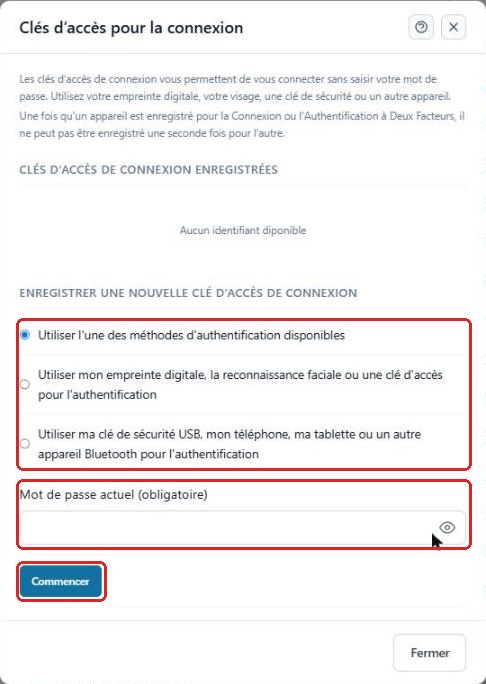
Choisissez la méthode : l'une des méthodes disponibles (le navigateur propose ce qu'il trouve), empreinte digitale / reconnaissance faciale, ou clé de sécurité USB, téléphone ou tablette.
Saisissez votre mot de passe actuel et cliquez sur « Commencer », puis suivez les instructions de votre navigateur ou de votre système (empreinte, code PIN, contact de la clé USB…).
Vérifier
La clé apparaît ensuite dans la liste « Clés d'accès enregistrées ». Vous pouvez en enregistrer plusieurs (ordinateur et téléphone par exemple) pour ne pas être bloqué si un appareil est perdu.
3Besoin d'aide ?
Ouvrez un ticket depuis votre espace client DINAO en précisant le numéro de la fiche et l'étape où vous êtes arrêté.