1Accéder au webmail
Rendez-vous sur webmail.dinao.com et connectez-vous avec l'adresse e-mail et le mot de passe de votre boîte mail.
Attention à ne pas confondre avec vos identifiants de l'espace client DINAO : ce sont deux comptes différents.
2Pas à pas
1
Ouvrir les paramètres
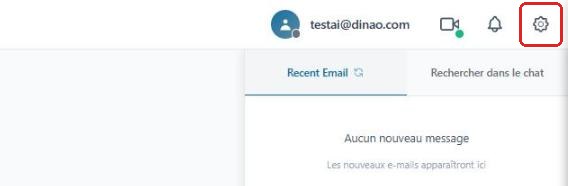
Une fois connecté, cliquez en haut à droite sur l'engrenage.
2
Ouvrir les paramètres avancés
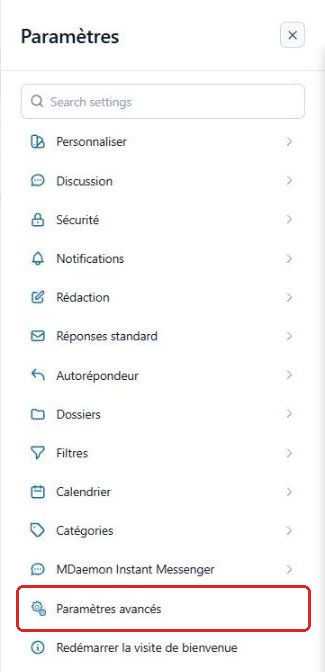
Dans le menu Paramètres, cliquez sur « Paramètres avancés ».
Un nouvel onglet « Administration de MDaemon » s'ouvre dans votre navigateur : vous y êtes déjà connecté avec votre compte de messagerie.
3
Ouvrir l'onglet « Filtres IMAP »
Cliquez sur Mon compte, puis sur l'onglet « Filtres IMAP ».

4
Gérer les filtres
Utilisez Nouveau, Modifier ou Suppression pour gérer un filtre, et Monter / Descendre pour changer l'ordre d'application.

« Tout supprimer » efface aussi le filtre antispam par défaut : ne l'utilisez pas.
3À savoir
Pour créer un filtre simplement, préférez le webmail : voir la fiche « Créer un filtre de tri des e-mails ».
4Besoin d'aide ?
Ouvrez un ticket depuis votre espace client DINAO en précisant le numéro de la fiche et l'étape où vous êtes arrêté.