1Accéder au webmail
Rendez-vous sur webmail.dinao.com et connectez-vous avec l'adresse e-mail et le mot de passe de votre boîte mail.
2Pas à pas
Ouvrir les paramètres
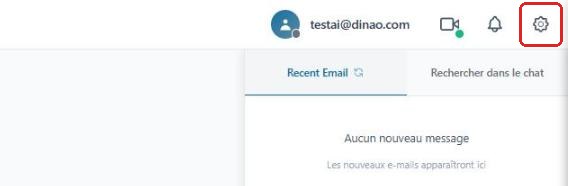
Une fois connecté, cliquez en haut à droite sur l'engrenage.
Ouvrir les paramètres avancés
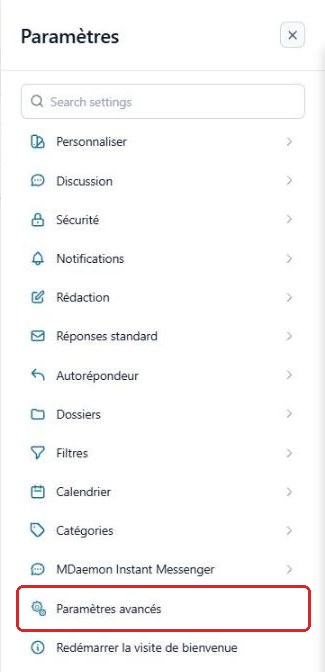
Dans le menu Paramètres, cliquez sur « Paramètres avancés ».
Un nouvel onglet « Administration de MDaemon » s'ouvre dans votre navigateur : vous y êtes déjà connecté avec votre compte de messagerie.
Ouvrir l'onglet « Autorépondeur »
Cliquez sur Mon compte, puis sur l'onglet « Autorépondeur ».

Régler l'autorépondeur
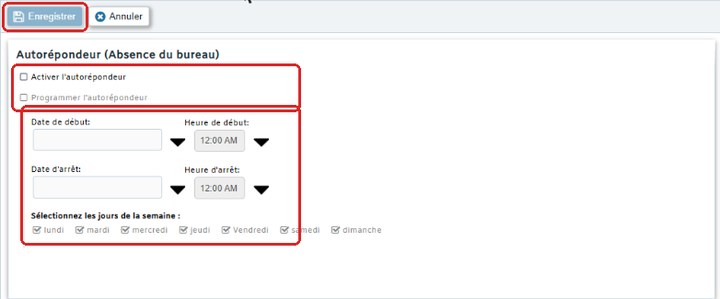
À gauche : cochez Activer l'autorépondeur, et éventuellement Programmer l'autorépondeur avec dates, heures et jours.
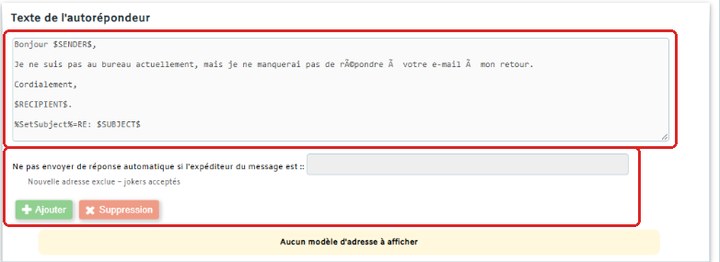
À droite : remplacez le texte proposé par votre message. Les codes $SENDER$ (expéditeur) et $SUBJECT$ (objet) sont remplacés automatiquement.
Dans Ne pas envoyer de réponse automatique si l'expéditeur est, ajoutez les adresses à exclure (jokers acceptés, par exemple *@newsletter.fr). Cliquez enfin sur « Enregistrer ».
3Besoin d'aide ?
Ouvrez un ticket depuis votre espace client DINAO en précisant le numéro de la fiche et l'étape où vous êtes arrêté.