1Accéder au webmail
Rendez-vous sur webmail.dinao.com et connectez-vous avec l'adresse e-mail et le mot de passe de votre boîte mail.
- Un smartphone avec une application d'authentification installée : Google Authenticator, Microsoft Authenticator, FreeOTP, 2FAS…
- Le mot de passe actuel de votre adresse e-mail.
- Prévoir 3 minutes sans interruption : le QR code se masque automatiquement passé ce délai.
2Pas à pas
Ouvrir les paramètres
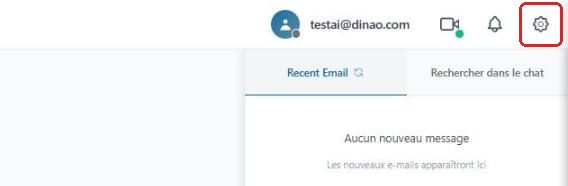
Une fois connecté, cliquez en haut à droite sur l'engrenage.
Ouvrir la rubrique « Sécurité »
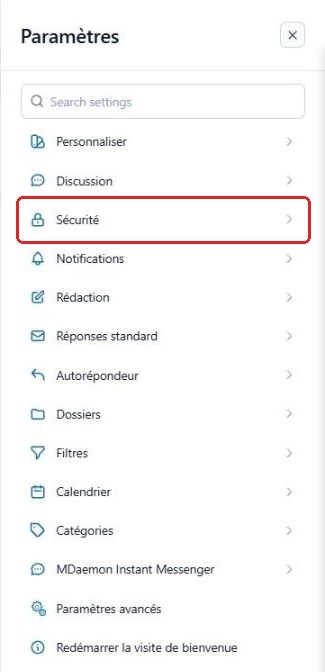
Dans le menu Paramètres, sélectionnez « Sécurité ».
Choisir l'application d'authentification
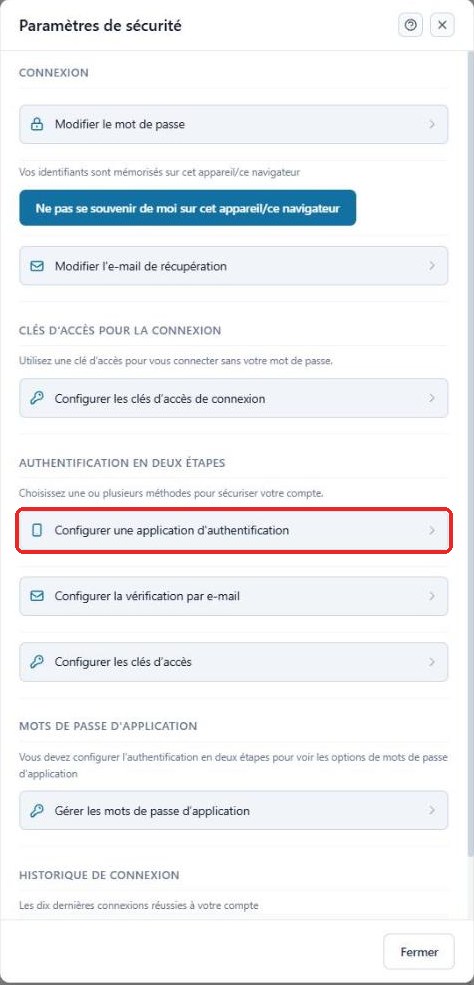
Dans la section « Authentification en deux étapes », cliquez sur « Configurer une application d'authentification ».
Confirmer avec votre mot de passe
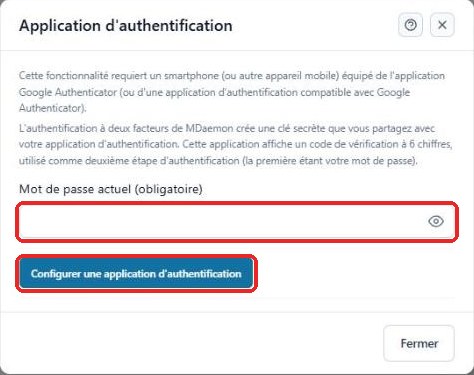
Saisissez votre mot de passe actuel, puis cliquez sur le bouton « Configurer une application d'authentification ».
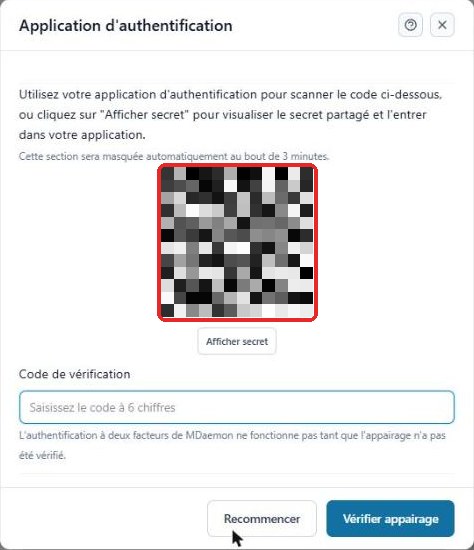
Scanner le QR code
Ouvrez l'application d'authentification sur votre smartphone, choisissez d'ajouter un compte, puis scannez le QR code affiché à l'écran.
Si vous ne pouvez pas scanner, cliquez sur « Afficher secret » et saisissez la clé manuellement dans l'application.
Valider l'appairage
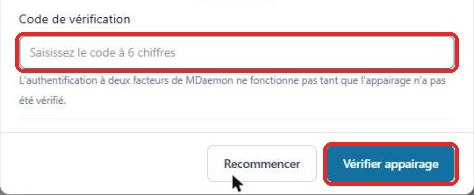
L'application affiche un code à 6 chiffres pour votre adresse e-mail. Saisissez-le dans le champ « Code de vérification », puis cliquez sur « Vérifier appairage ».
Vérifier l'activation
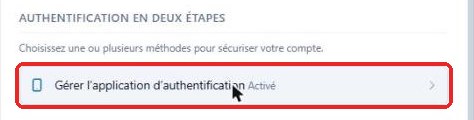
De retour dans les paramètres de sécurité, la ligne indique désormais « Gérer l'application d'authentification – Activé ».
À votre prochaine connexion au webmail, le code à 6 chiffres de l'application vous sera demandé après votre mot de passe.
Changer de téléphone ou désactiver la 2FA
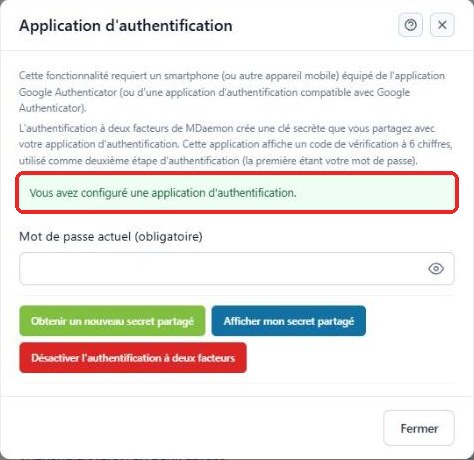
En cliquant sur « Gérer l'application d'authentification », puis en saisissant votre mot de passe actuel, vous pouvez :
- Obtenir un nouveau secret partagé : si vous changez de smartphone ou si le secret a pu être exposé (il faut alors scanner à nouveau le QR code) ;
- Afficher mon secret partagé : pour ajouter le compte sur un second appareil ;
- Désactiver l'authentification à deux facteurs.
3À savoir
4Besoin d'aide ?
Ouvrez un ticket depuis votre espace client DINAO en précisant le numéro de la fiche et l'étape où vous êtes arrêté.