1Accéder au webmail
Rendez-vous sur webmail.dinao.com et connectez-vous avec l'adresse e-mail et le mot de passe de votre boîte mail.
Attention à ne pas confondre avec vos identifiants de l'espace client DINAO : ce sont deux comptes différents.
2Pas à pas
1
Ouvrir les paramètres
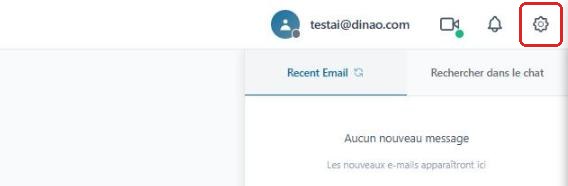
Une fois connecté, cliquez en haut à droite sur l'engrenage.
2
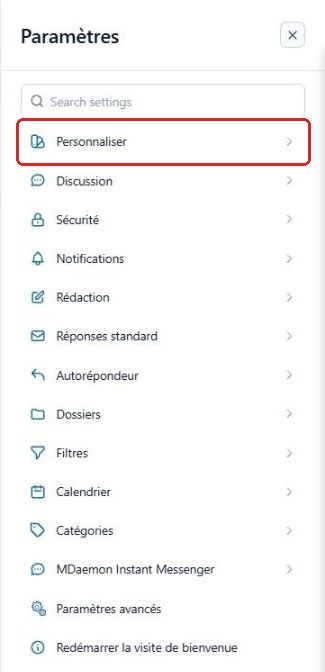
Ouvrir la rubrique « Personnaliser »
Dans le menu Paramètres, sélectionnez « Personnaliser ».
3
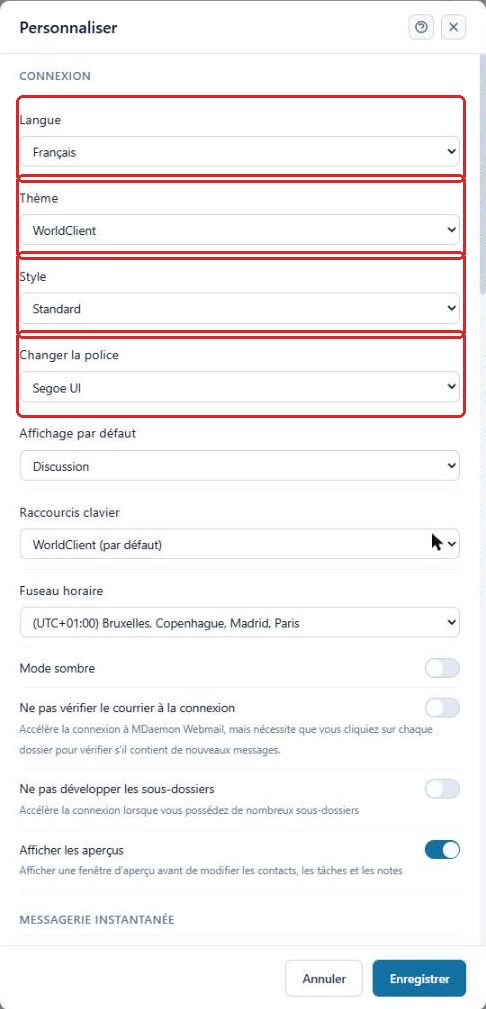
Choisir la langue, le thème et le style
Dans la section Connexion, choisissez :
- Langue : la langue de l'interface (Français par défaut) ;
- Thème et Style : l'apparence générale et la couleur dominante ;
- Changer la police : la police utilisée dans l'interface.
4
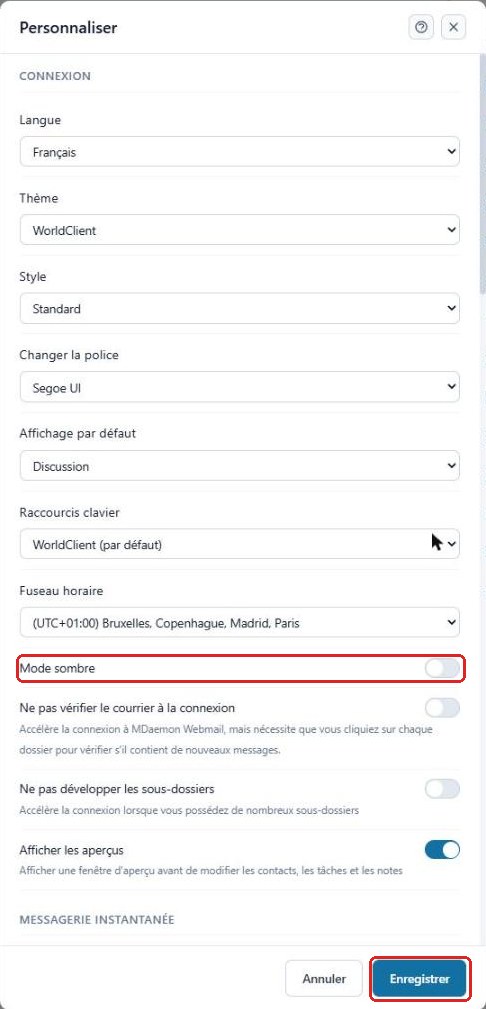
Activer le mode sombre (facultatif)
Activez l'interrupteur Mode sombre pour afficher le webmail sur fond foncé, puis cliquez sur « Enregistrer ».
3À savoir
La page se recharge avec la nouvelle apparence. Pour revenir en arrière, refaites la manipulation et choisissez les valeurs précédentes.
4Besoin d'aide ?
Ouvrez un ticket depuis votre espace client DINAO en précisant le numéro de la fiche et l'étape où vous êtes arrêté.