1Accéder au webmail
Rendez-vous sur webmail.dinao.com et connectez-vous avec l'adresse e-mail et le mot de passe de votre boîte mail.
Attention à ne pas confondre avec vos identifiants de l'espace client DINAO : ce sont deux comptes différents.
2Pas à pas
1
Ouvrir les paramètres
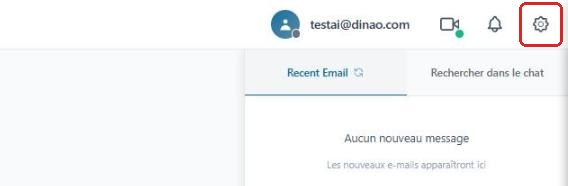
Une fois connecté, cliquez en haut à droite sur l'engrenage.
2
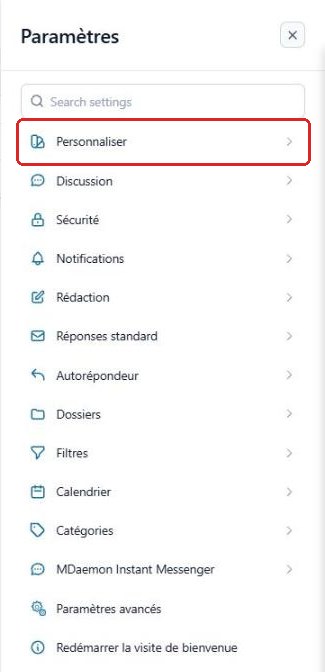
Ouvrir la rubrique « Personnaliser »
Dans le menu Paramètres, sélectionnez « Personnaliser ».
3
Choisir le mode de suppression
Dans la section Courrier, rubrique Suppression des messages :
- Mettre à la Corbeille (recommandé) : le message est déplacé dans « Éléments supprimés » et reste récupérable ;
- Suppression IMAP : le message est seulement marqué « Supprimé » dans son dossier.
Les options suivantes permettent de masquer les messages supprimés, de les marquer comme lus et de vider la Corbeille en quittant le webmail.
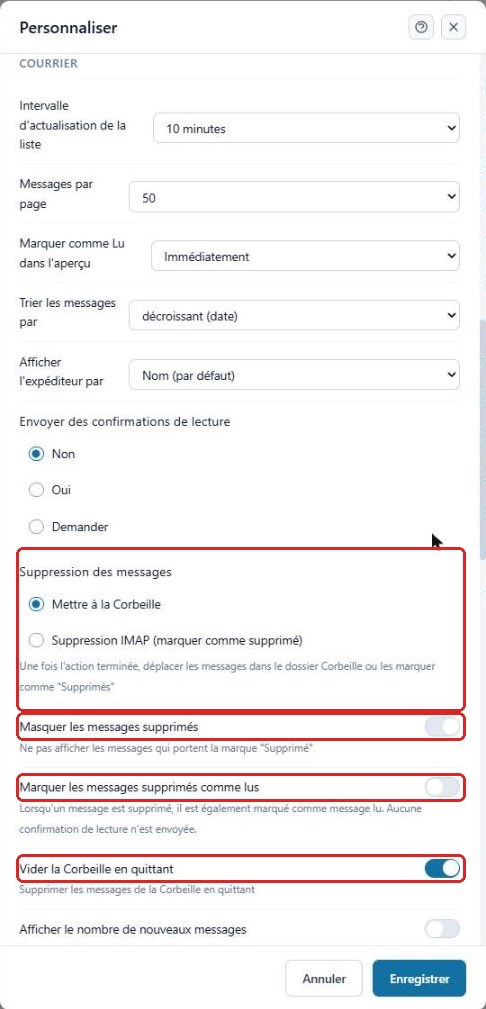
Si « Vider la Corbeille en quittant » est activé, les messages de la Corbeille sont définitivement effacés à chaque déconnexion.
4
Enregistrer
Cliquez sur « Enregistrer » en bas de la fenêtre pour appliquer vos modifications.
3Besoin d'aide ?
Ouvrez un ticket depuis votre espace client DINAO en précisant le numéro de la fiche et l'étape où vous êtes arrêté.