1Accedere al webmail
Vada su webmail.dinao.com e acceda con l'indirizzo e-mail e la password della Sua casella.
Non le confonda con le credenziali dell'area clienti DINAO: si tratta di due account diversi.
Da sapereLe schermate mostrano il webmail in francese. Le etichette tra parentesi sono quelle visibili nelle schermate; nel Suo webmail compaiono nella lingua che ha scelto (scheda n. 1).
2Passo passo
1
Aprire le impostazioni
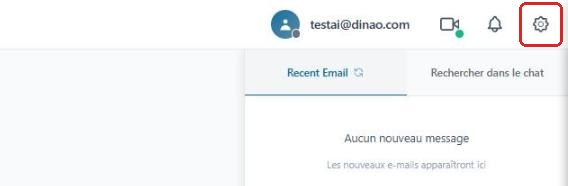
Dopo aver effettuato l'accesso, clicchi sull'ingranaggioengrenage in alto a destra.
2
Aprire la sezione «Personalizza»
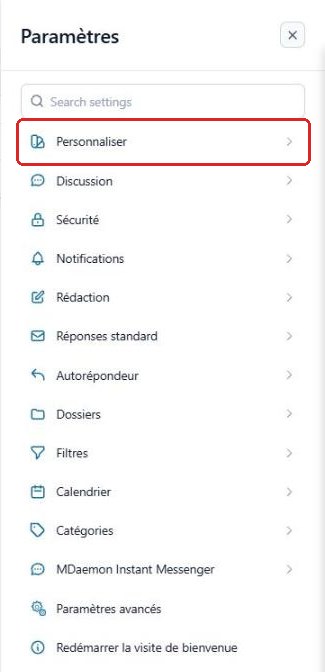
Nel menu ImpostazioniParamètres, selezioni «Personalizza»Personnaliser.
3
Scegliere la modalità di eliminazione
Nella sezione PostaCourrier, voce Eliminazione dei messaggiSuppression des messages:
- Sposta nel CestinoMettre à la Corbeille (consigliato): il messaggio viene spostato in «Posta eliminata» e resta recuperabile;
- Eliminazione IMAPSuppression IMAP: il messaggio viene solo contrassegnato come «Eliminato» nella sua cartella.
Le opzioni seguenti permettono di nascondere i messaggi eliminatimasquer les messages supprimés, di contrassegnarli come lettimarquer comme lus e di svuotare il Cestino all'uscitavider la Corbeille en quittant dal webmail.
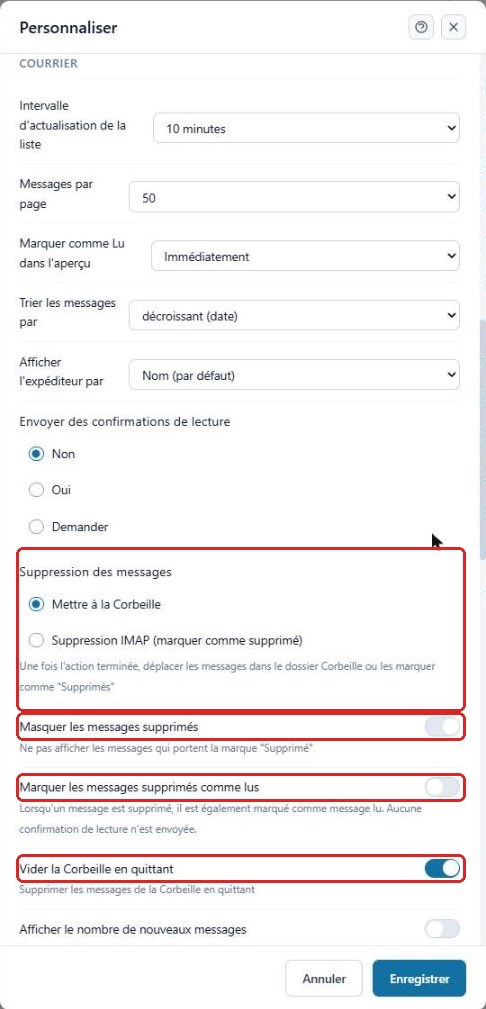
Se «Svuota il Cestino all'uscita» è attivato, i messaggi del Cestino vengono cancellati definitivamente a ogni disconnessione.
4
Salvare
Clicchi su «Salva»Enregistrer in fondo alla finestra per applicare le modifiche.
3Serve aiuto?
Apra un ticket dalla Sua area clienti DINAO indicando il numero della scheda e il passo in cui si è fermato.