1Accedere al webmail
Vada su webmail.dinao.com e acceda con l'indirizzo e-mail e la password della Sua casella.
Non le confonda con le credenziali dell'area clienti DINAO: si tratta di due account diversi.
Da sapereLe schermate mostrano il webmail in francese. Le etichette tra parentesi sono quelle visibili nelle schermate; nel Suo webmail compaiono nella lingua che ha scelto (scheda n. 1).
2Passo passo
1
Aprire le impostazioni
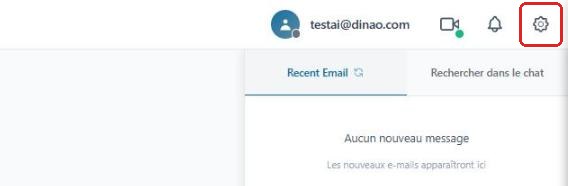
Dopo aver effettuato l'accesso, clicchi sull'ingranaggioengrenage in alto a destra.
2
Aprire le impostazioni avanzate
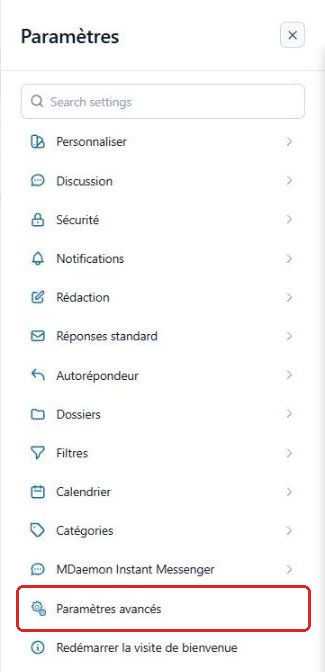
Nel menu ImpostazioniParamètres, clicchi su «Impostazioni avanzate»Paramètres avancés.
Nel browser si apre una nuova scheda «Amministrazione di MDaemon»Administration de MDaemon: vi risulta già connesso con il Suo account di posta.
3
Aprire la scheda «Filtri IMAP»
Clicchi su Il mio accountMon compte, quindi sulla scheda «Filtri IMAP»Filtres IMAP.

4
Gestire i filtri
Utilizzi NuovoNouveau, ModificaModifier o EliminaSuppression per gestire un filtro, e SuMonter / GiùDescendre per cambiare l'ordine di applicazione.

«Elimina tutto» cancella anche il filtro antispam predefinito: non lo utilizzi.
3Da sapere
Per creare un filtro in modo semplice, preferisca il webmail: veda la scheda «Creare un filtro di smistamento delle e-mail».
4Serve aiuto?
Apra un ticket dalla Sua area clienti DINAO indicando il numero della scheda e il passo in cui si è fermato.