1Accedere al webmail
Vada su webmail.dinao.com e acceda con l'indirizzo e-mail e la password della Sua casella.
- Un dispositivo compatibile: computer con Windows Hello o Touch ID, smartphone, oppure chiave di sicurezza USB/Bluetooth.
- La Sua password attuale.
2Passo passo
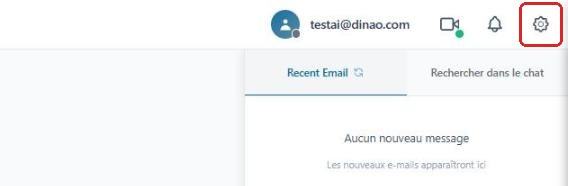
Aprire le impostazioni
Dopo aver effettuato l'accesso, clicchi sull'ingranaggioengrenage in alto a destra.
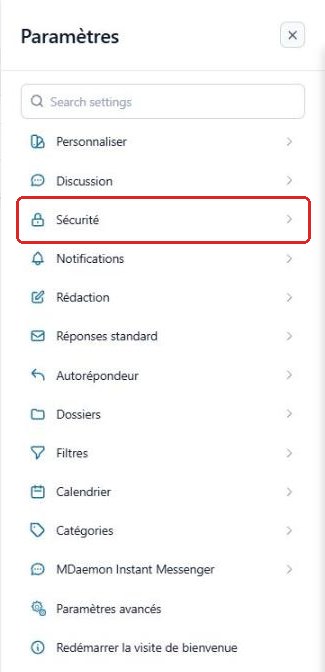
Aprire la sezione «Sicurezza»
Nel menu ImpostazioniParamètres, selezioni «Sicurezza»Sécurité.
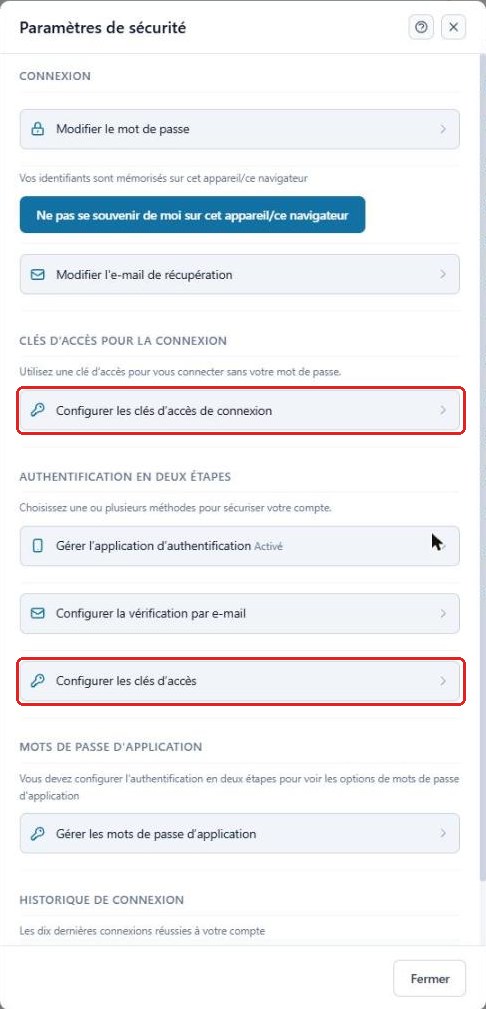
Scegliere l'uso della chiave
Sono disponibili due voci:
- Configura le chiavi di accesso per il loginConfigurer les clés d'accès de connexion: per accedere senza digitare la password;
- Configura le chiavi di accessoConfigurer les clés d'accès (sezione Autenticazione in due passaggi): come secondo fattore dopo la password.
Uno stesso dispositivo può essere registrato per uno solo dei due usi.
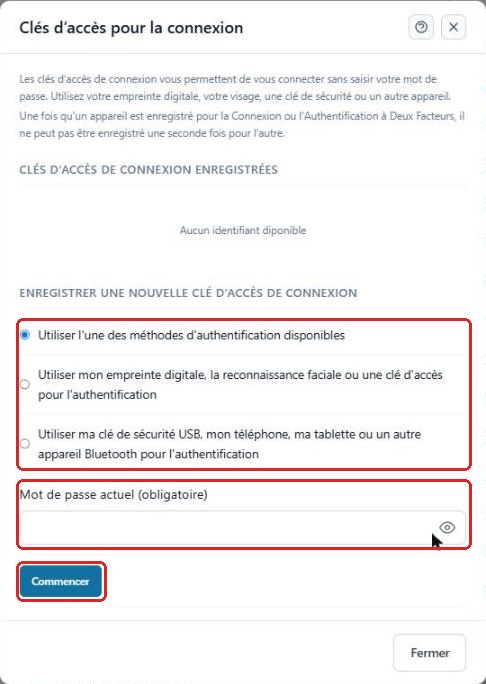
Registrare una nuova chiave
Scelga il metodo: uno dei metodi disponibili (il browser propone ciò che trova), impronta digitale / riconoscimento facciale, oppure chiave di sicurezza USB, telefono o tablet.
Inserisca la Sua password attuale e clicchi su «Inizia»Commencer, quindi segua le istruzioni del browser o del sistema (impronta, PIN, tocco della chiave USB…).
Verificare
La chiave compare poi nell'elenco «Chiavi di accesso registrate»Clés d'accès enregistrées. Può registrarne diverse (computer e telefono, ad esempio) per non restare bloccato se perde un dispositivo.
3Serve aiuto?
Apra un ticket dalla Sua area clienti DINAO indicando il numero della scheda e il passo in cui si è fermato.