1Zugang zum Webmail
Öffnen Sie webmail.dinao.com und melden Sie sich mit der E-Mail-Adresse und dem Passwort Ihres Postfachs an.
- Ein kompatibles Gerät: Computer mit Windows Hello oder Touch ID, Smartphone oder USB-/Bluetooth-Sicherheitsschlüssel.
- Ihr aktuelles Passwort.
2Schritt für Schritt
Einstellungen öffnen
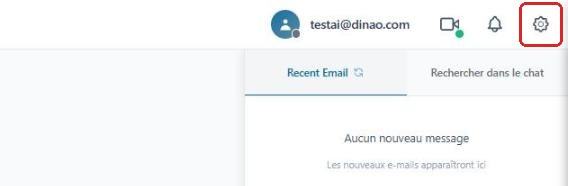
Klicken Sie nach der Anmeldung oben rechts auf das Zahnradengrenage.
Rubrik „Sicherheit“ öffnen
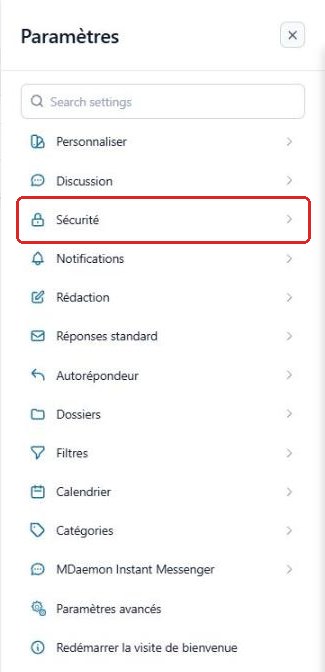
Wählen Sie im Menü EinstellungenParamètres den Eintrag „Sicherheit“Sécurité.
Verwendungszweck des Schlüssels wählen
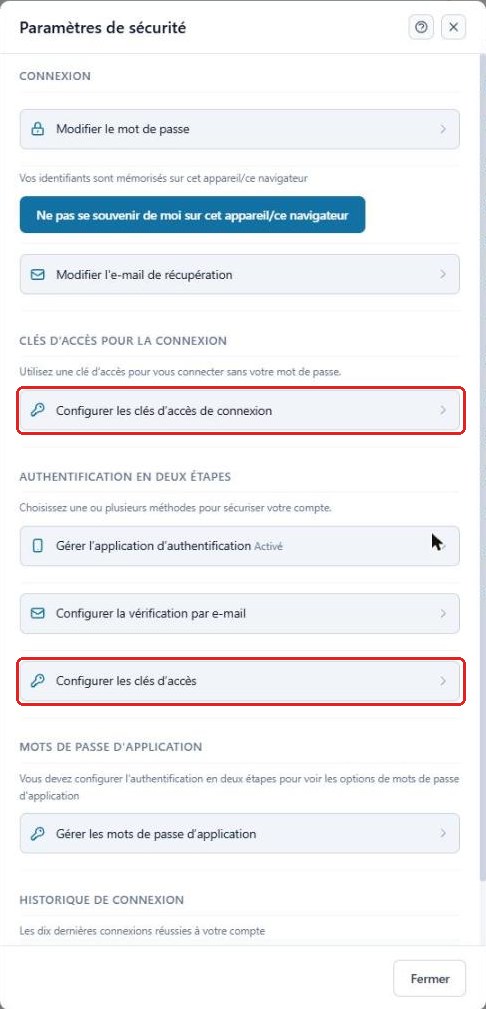
Es stehen zwei Einträge zur Verfügung:
- Passkeys für die Anmeldung einrichtenConfigurer les clés d'accès de connexion: um sich ohne Eingabe Ihres Passworts anzumelden;
- Passkeys einrichtenConfigurer les clés d'accès (Abschnitt Zwei-Faktor-Authentifizierung): als zweiter Faktor nach dem Passwort.
Ein Gerät kann nur für einen der beiden Verwendungszwecke registriert werden.
Neuen Schlüssel registrieren
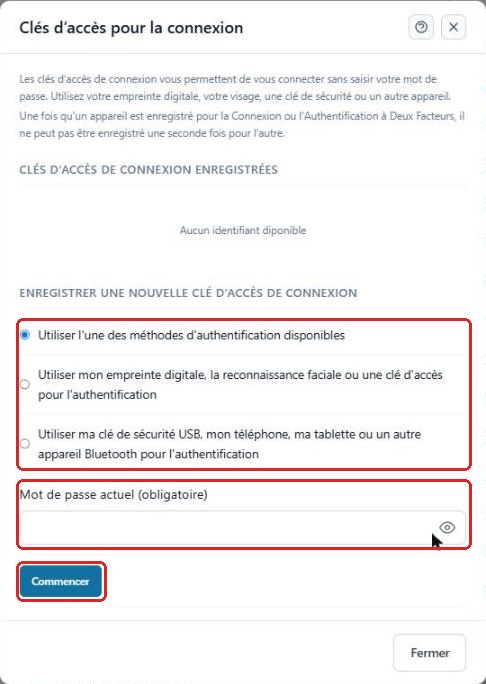
Wählen Sie die Methode: eine der verfügbaren Methoden (der Browser schlägt vor, was er findet), Fingerabdruck / Gesichtserkennung oder USB-Sicherheitsschlüssel, Telefon oder Tablet.
Geben Sie Ihr aktuelles Passwort ein und klicken Sie auf „Starten“Commencer; folgen Sie dann den Anweisungen Ihres Browsers oder Systems (Fingerabdruck, PIN, Berühren des USB-Schlüssels…).
Überprüfen
Der Schlüssel erscheint anschließend in der Liste „Registrierte Passkeys“Clés d'accès enregistrées. Sie können mehrere registrieren (zum Beispiel Computer und Telefon), um nicht ausgesperrt zu sein, wenn ein Gerät verloren geht.
3Brauchen Sie Hilfe?
Eröffnen Sie ein Ticket in Ihrem DINAO-Kundenbereich und geben Sie die Nummer der Anleitung sowie den Schritt an, bei dem Sie nicht weiterkommen.