1Zugang zum Webmail
Öffnen Sie webmail.dinao.com und melden Sie sich mit der E-Mail-Adresse und dem Passwort Ihres Postfachs an.
2Schritt für Schritt
Einstellungen öffnen
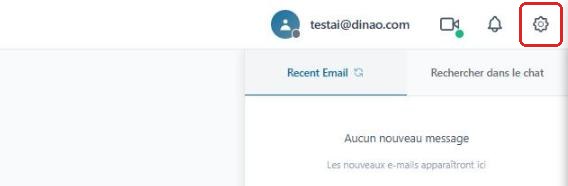
Klicken Sie nach der Anmeldung oben rechts auf das Zahnradengrenage.
Erweiterte Einstellungen öffnen
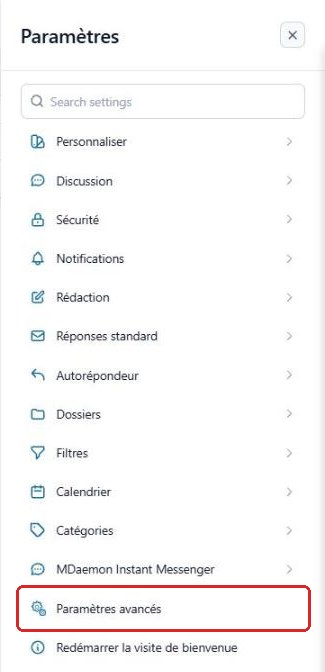
Klicken Sie im Menü EinstellungenParamètres auf „Erweiterte Einstellungen“Paramètres avancés.
In Ihrem Browser öffnet sich ein neuer Tab „MDaemon-Verwaltung“Administration de MDaemon: Sie sind dort bereits mit Ihrem E-Mail-Konto angemeldet.
Registerkarte „Freigegebene Ordner“ öffnen
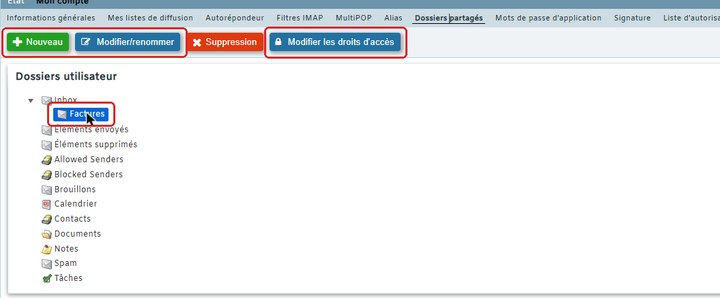
Klicken Sie auf Mein KontoMon compte und dann auf die Registerkarte „Freigegebene Ordner“Dossiers partagés.

Ordner wählen
Wählen Sie den freizugebenden Ordner aus und klicken Sie dann auf „Zugriffsrechte bearbeiten“Modifier les droits d'accès. Mit den anderen Schaltflächen können Sie einen Ordner erstellen, umbenennen oder löschen.
Benutzer und seine Rechte hinzufügen
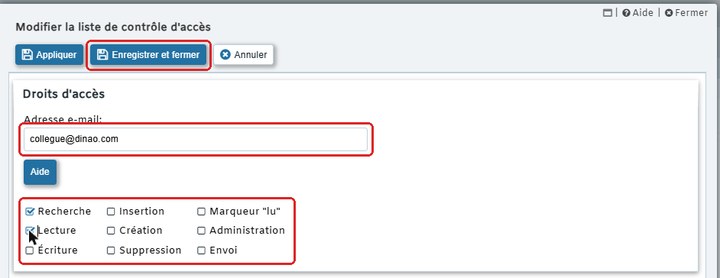
Klicken Sie auf NeuNouveau, geben Sie die E-Mail-Adresse des Kollegen ein, kreuzen Sie die zu gewährenden Rechte an (Suchen und Lesen für eine reine Einsicht) und klicken Sie dann auf „Speichern und schließen“Enregistrer et fermer.
3Brauchen Sie Hilfe?
Eröffnen Sie ein Ticket in Ihrem DINAO-Kundenbereich und geben Sie die Nummer der Anleitung sowie den Schritt an, bei dem Sie nicht weiterkommen.