1Zugang zum Webmail
Öffnen Sie webmail.dinao.com und melden Sie sich mit der E-Mail-Adresse und dem Passwort Ihres Postfachs an.
2Schritt für Schritt
Einstellungen öffnen
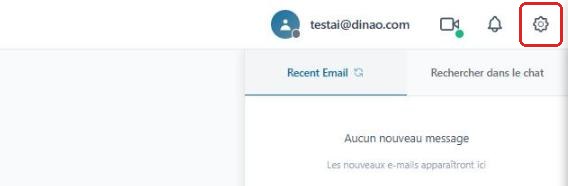
Klicken Sie nach der Anmeldung oben rechts auf das Zahnradengrenage.
Rubrik „Ordner“ öffnen
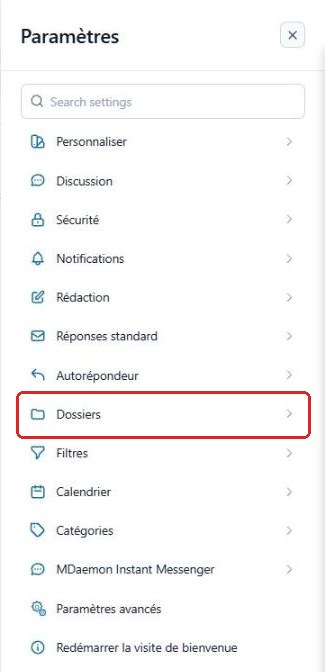
Wählen Sie im Menü EinstellungenParamètres den Eintrag „Ordner“Dossiers.
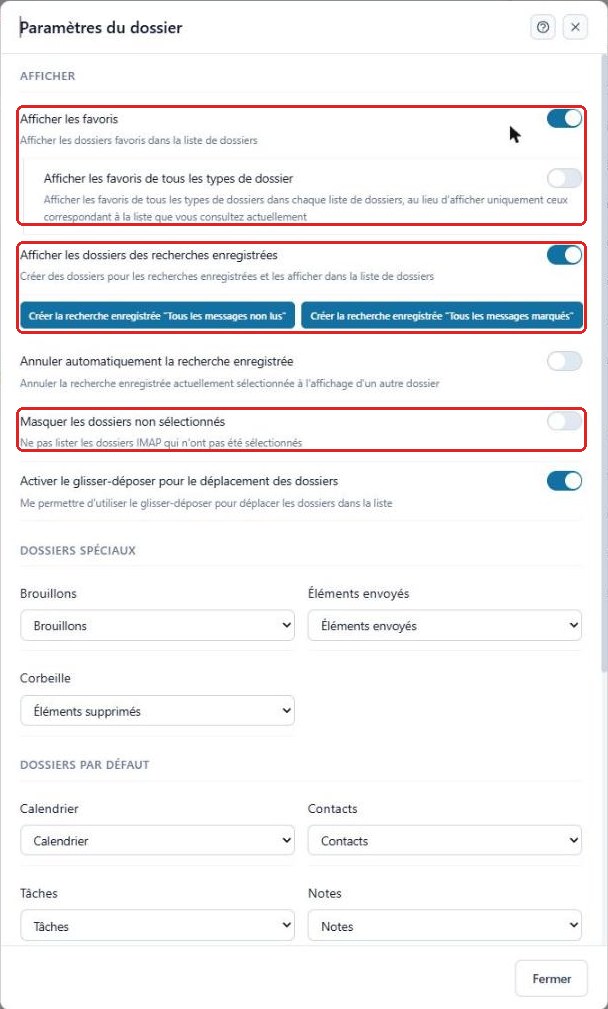
Abschnitt „Anzeigen“
- Favoriten anzeigenAfficher les favoris oben in der Ordnerliste;
- Ordner gespeicherter Suchen anzeigenAfficher les dossiers des recherches enregistrées, und erstellen Sie mit einem Klick die Suchen Alle ungelesenen Nachrichten und Alle markierten Nachrichten;
- Nicht ausgewählte Ordner ausblendenMasquer les dossiers non sélectionnés.
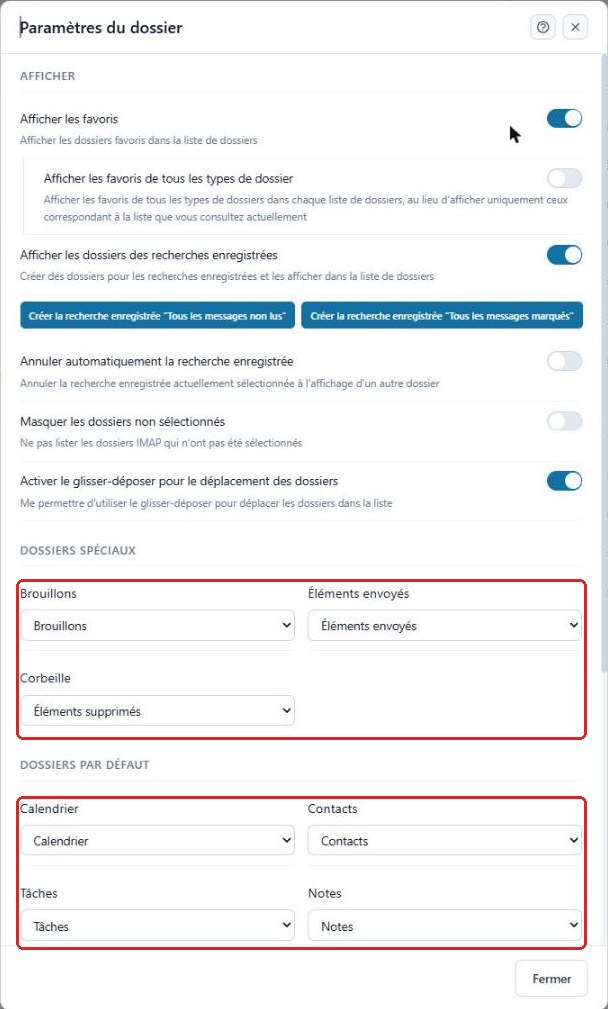
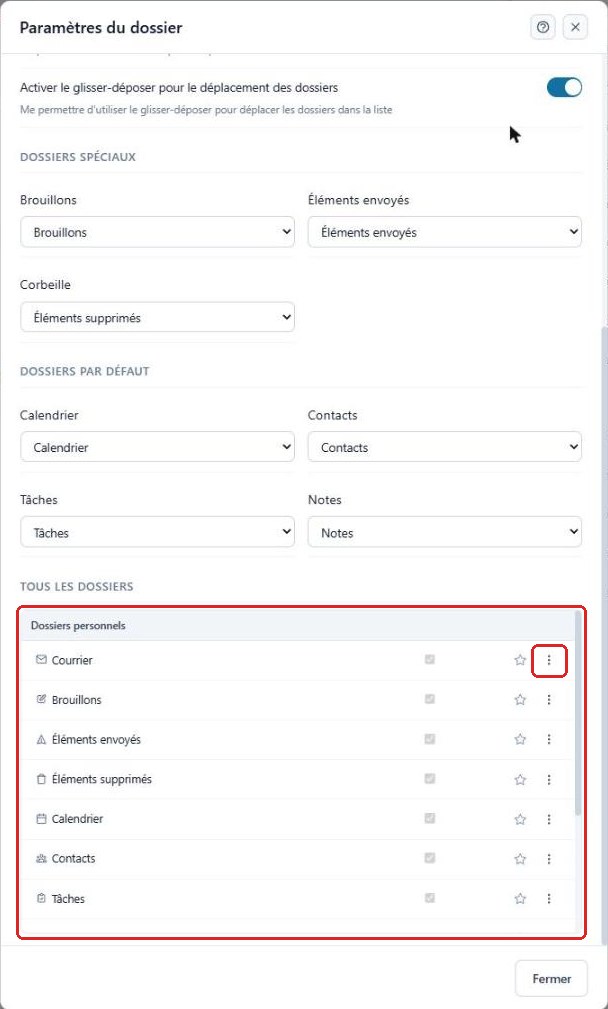
Spezialordner und Standardordner
Geben Sie an, welche Ordner als EntwürfeBrouillons, Gesendete ElementeÉléments envoyés und PapierkorbCorbeille dienen, sowie die Standardordner für Kalender, Kontakte, Aufgaben und Notizen.
Liste aller Ordner
Unten im Fenster können Sie mit dem Kontrollkästchen einen Ordner abonnierenabonner (anzeigen), ihn mit dem Stern zu den Favoritenfavoris hinzufügen, und das Menü ⋮ öffnet seine Optionen (Benachrichtigungen, Freigabe…).
3Gut zu wissen
4Brauchen Sie Hilfe?
Eröffnen Sie ein Ticket in Ihrem DINAO-Kundenbereich und geben Sie die Nummer der Anleitung sowie den Schritt an, bei dem Sie nicht weiterkommen.