1Zugang zum Webmail
Öffnen Sie webmail.dinao.com und melden Sie sich mit der E-Mail-Adresse und dem Passwort Ihres Postfachs an.
- Ein Smartphone mit einer installierten Authenticator-App: Google Authenticator, Microsoft Authenticator, FreeOTP, 2FAS…
- Das aktuelle Passwort Ihrer E-Mail-Adresse.
- Planen Sie 3 Minuten ohne Unterbrechung ein: Der QR-Code wird nach Ablauf dieser Zeit automatisch ausgeblendet.
2Schritt für Schritt
Einstellungen öffnen
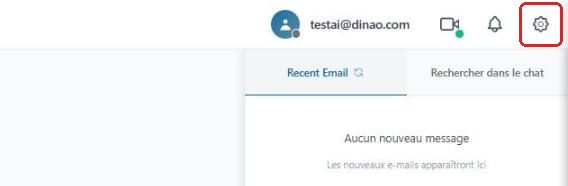
Klicken Sie nach der Anmeldung oben rechts auf das Zahnradengrenage.
Rubrik „Sicherheit“ öffnen
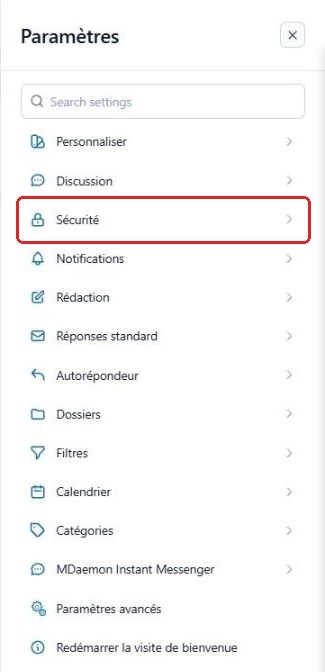
Wählen Sie im Menü EinstellungenParamètres den Eintrag „Sicherheit“Sécurité.
Authenticator-App wählen
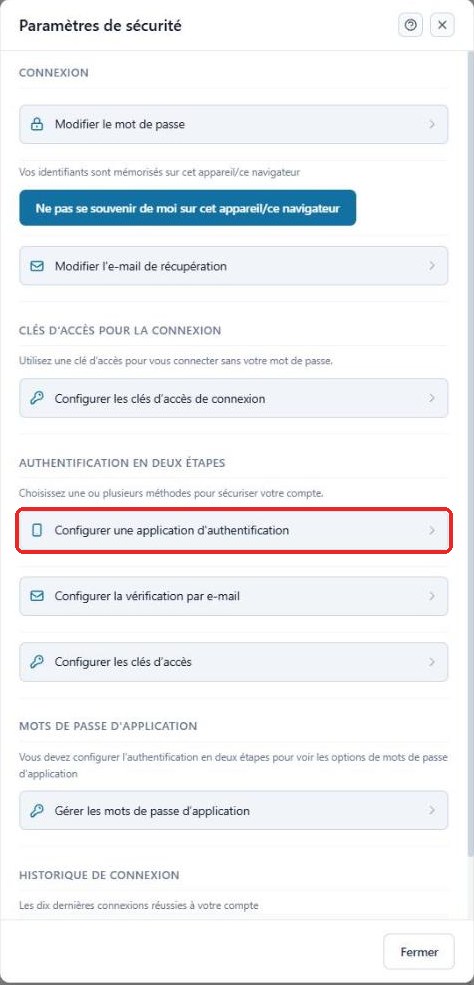
Klicken Sie im Abschnitt „Zwei-Faktor-Authentifizierung“Authentification en deux étapes auf „Authenticator-App einrichten“Configurer une application d'authentification.
Mit Ihrem Passwort bestätigen
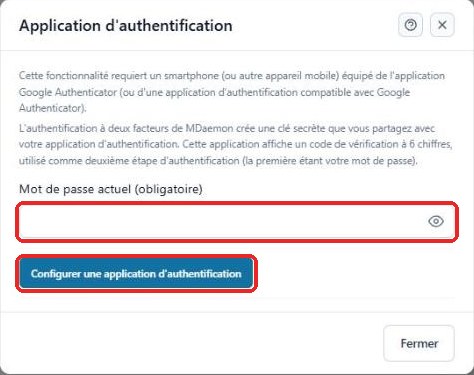
Geben Sie Ihr aktuelles Passwortmot de passe actuel ein und klicken Sie dann auf die Schaltfläche „Authenticator-App einrichten“Configurer une application d'authentification.
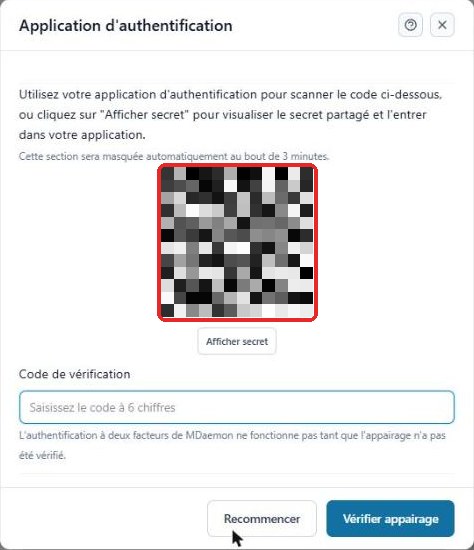
QR-Code scannen
Öffnen Sie die Authenticator-App auf Ihrem Smartphone, wählen Sie „Konto hinzufügen“ und scannen Sie den auf dem Bildschirm angezeigten QR-Code.
Wenn Sie nicht scannen können, klicken Sie auf „Geheimnis anzeigen“Afficher secret und geben Sie den Schlüssel manuell in die App ein.
Kopplung bestätigen
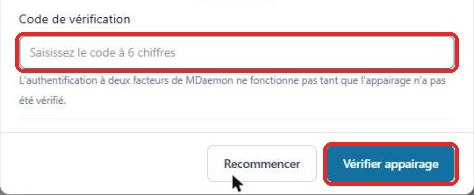
Die App zeigt einen 6-stelligen Code für Ihre E-Mail-Adresse an. Geben Sie ihn in das Feld „Bestätigungscode“Code de vérification ein und klicken Sie dann auf „Kopplung überprüfen“Vérifier appairage.
Aktivierung überprüfen
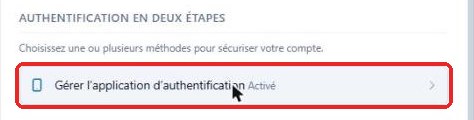
Zurück in den Sicherheitseinstellungen zeigt die Zeile nun „Authenticator-App verwalten – Aktiviert“Gérer l'application d'authentification – Activé an.
Bei Ihrer nächsten Anmeldung am Webmail wird nach Ihrem Passwort der 6-stellige Code der App abgefragt.
Telefon wechseln oder 2FA deaktivieren
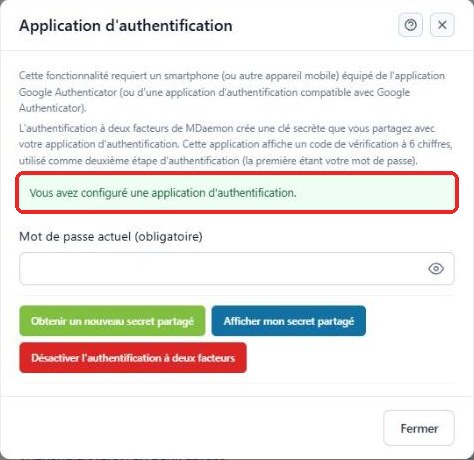
Wenn Sie auf „Authenticator-App verwalten“Gérer l'application d'authentification klicken und Ihr aktuelles Passwort eingeben, können Sie:
- Neues gemeinsames Geheimnis erhaltenObtenir un nouveau secret partagé: wenn Sie das Smartphone wechseln oder das Geheimnis offengelegt worden sein könnte (der QR-Code muss dann erneut gescannt werden);
- Mein gemeinsames Geheimnis anzeigenAfficher mon secret partagé: um das Konto auf einem zweiten Gerät hinzuzufügen;
- Zwei-Faktor-Authentifizierung deaktivierenDésactiver l'authentification à deux facteurs.
3Gut zu wissen
4Brauchen Sie Hilfe?
Eröffnen Sie ein Ticket in Ihrem DINAO-Kundenbereich und geben Sie die Nummer der Anleitung sowie den Schritt an, bei dem Sie nicht weiterkommen.