1Zugang zum Webmail
Öffnen Sie webmail.dinao.com und melden Sie sich mit der E-Mail-Adresse und dem Passwort Ihres Postfachs an.
2Schritt für Schritt
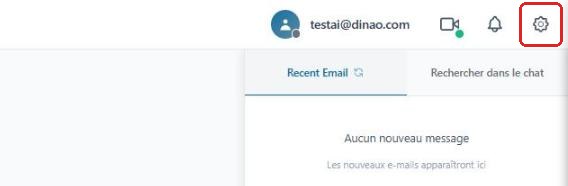
Einstellungen öffnen
Klicken Sie nach der Anmeldung oben rechts auf das Zahnradengrenage.
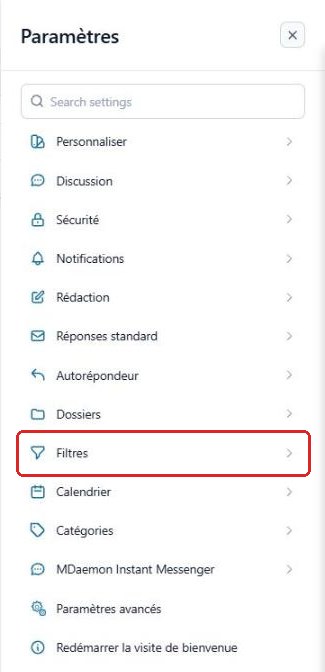
Rubrik „Filter“ öffnen
Wählen Sie im Menü EinstellungenParamètres den Eintrag „Filter“Filtres.
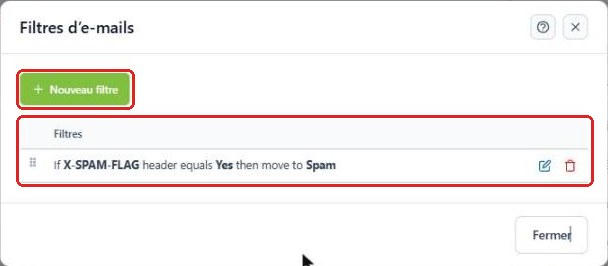
Filter erstellen
Klicken Sie auf „Neuer Filter“Nouveau filtre. Die vorhandenen Filter sind darunter aufgelistet.
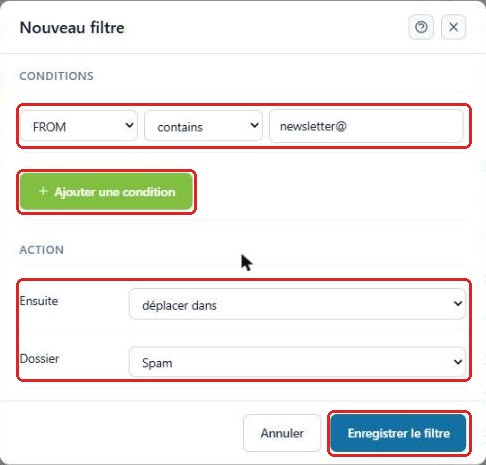
Bedingung und Aktion festlegen
Wählen Sie unter BedingungenConditions das Feld (FROM = Absender, TO = Empfänger, SUBJECT = Betreff, Nachrichtentext…), den Operator (contains = enthält, equals = ist gleich…) und den Wert. Mit Bedingung hinzufügenAjouter une condition können Sie mehrere kombinieren.
Wählen Sie unter AktionAction verschieben nach und dann den Zielordner (oder Löschen) und klicken Sie auf „Filter speichern“Enregistrer le filtre.
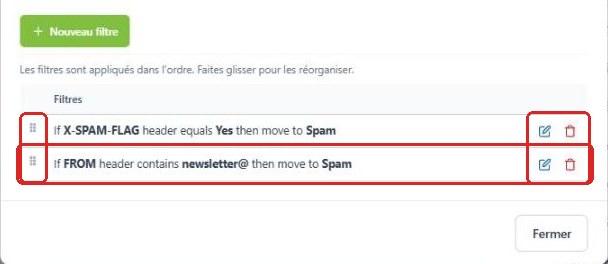
Filter anordnen
Die Filter werden in der Reihenfolge der Liste angewendet: Ziehen Sie sie am Griff links, um sie neu anzuordnen. Mit den Symbolen rechts können Sie sie bearbeiten oder löschen.
3Gut zu wissen
4Brauchen Sie Hilfe?
Eröffnen Sie ein Ticket in Ihrem DINAO-Kundenbereich und geben Sie die Nummer der Anleitung sowie den Schritt an, bei dem Sie nicht weiterkommen.