1Zugang zum Webmail
Öffnen Sie webmail.dinao.com und melden Sie sich mit der E-Mail-Adresse und dem Passwort Ihres Postfachs an.
- Die Zwei-Faktor-Authentifizierung muss aktiviert sein (App, E-Mail oder Passkey).
- Ihr aktuelles Passwort.
2Schritt für Schritt
Einstellungen öffnen
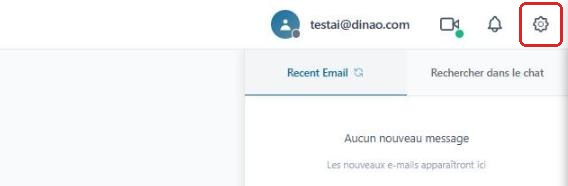
Klicken Sie nach der Anmeldung oben rechts auf das Zahnradengrenage.
Rubrik „Sicherheit“ öffnen
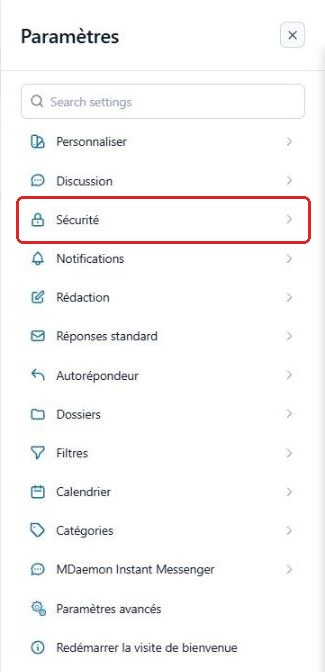
Wählen Sie im Menü EinstellungenParamètres den Eintrag „Sicherheit“Sécurité.
„App-Passwörter verwalten“ öffnen
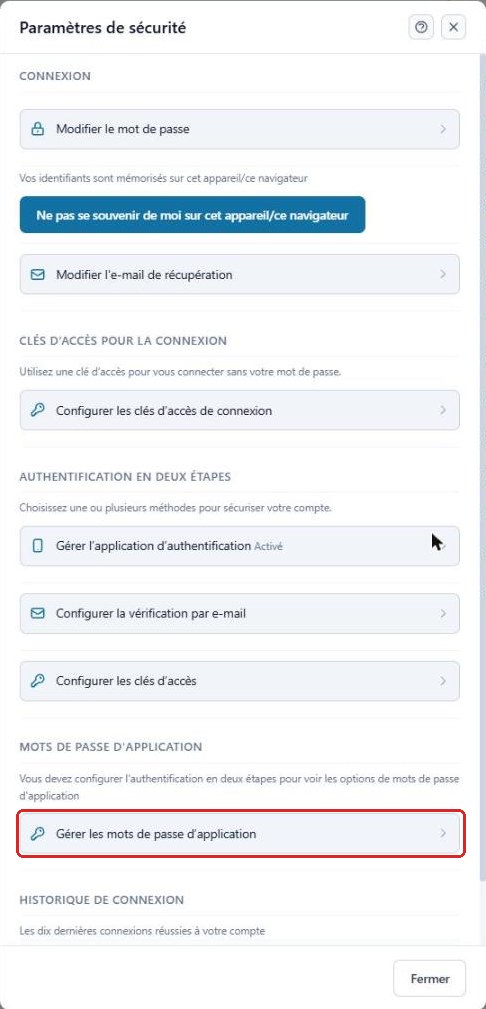
Klicken Sie im Abschnitt App-PasswörterMots de passe d'application auf „App-Passwörter verwalten“Gérer les mots de passe d'application.
Passwort erstellen
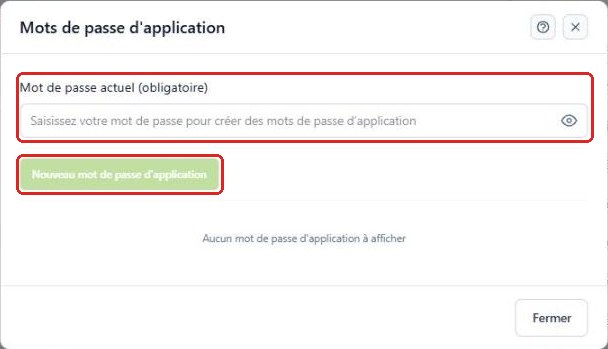
Geben Sie Ihr aktuelles Passwort ein und klicken Sie dann auf „Neues App-Passwort“Nouveau mot de passe d'application.
Wenn ein Name abgefragt wird, wählen Sie einen aussagekräftigen Namen (zum Beispiel „Outlook Büro“ oder „iPhone“). Kopieren Sie das erzeugte Passwort und bewahren Sie es für den nächsten Schritt auf.
In Ihrem Programm verwenden
Ersetzen Sie in Outlook, Thunderbird oder auf Ihrem Smartphone Ihr gewohntes Passwort durch dieses App-Passwort. Erstellen Sie für jedes Gerät ein eigenes Passwort: So können Sie bei Verlust oder Diebstahl gezielt eines widerrufen.
3Gut zu wissen
4Brauchen Sie Hilfe?
Eröffnen Sie ein Ticket in Ihrem DINAO-Kundenbereich und geben Sie die Nummer der Anleitung sowie den Schritt an, bei dem Sie nicht weiterkommen.