1Zugang zum Webmail
Öffnen Sie webmail.dinao.com und melden Sie sich mit der E-Mail-Adresse und dem Passwort Ihres Postfachs an.
- Microsoft Outlook für Windows.
- Eine für Ihr Konto aktivierte MDaemon-Connector-Lizenz (wenden Sie sich an den DINAO-Support).
2Schritt für Schritt
Download-Seite öffnen
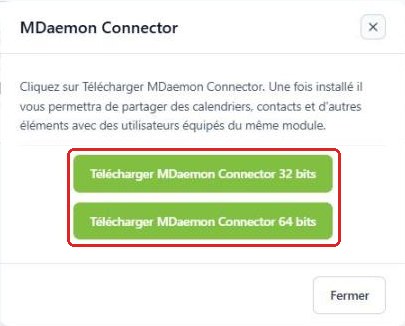
Öffnen Sie im Webmail das Fenster MDaemon Connector. Erscheint es nicht in Ihrem Menü „Einstellungen“, wenden Sie sich an den DINAO-Support: Die Option muss für Ihr Konto aktiviert werden.
Die richtige Version herunterladen
Wählen Sie die Version, die Ihrem Outlook entspricht (nicht Windows): 32 Bit oder 64 Bit. In Outlook zeigt Datei › Office-Konto › Info zu Outlook die Version an.
Installieren
Schließen Sie Outlook, starten Sie die heruntergeladene Datei und folgen Sie dem Assistenten. Geben Sie beim Neustart von Outlook Ihre E-Mail-Adresse, Ihr Passwort und den von DINAO angegebenen Server ein.
3Brauchen Sie Hilfe?
Eröffnen Sie ein Ticket in Ihrem DINAO-Kundenbereich und geben Sie die Nummer der Anleitung sowie den Schritt an, bei dem Sie nicht weiterkommen.