1Zugang zum Webmail
Öffnen Sie webmail.dinao.com und melden Sie sich mit der E-Mail-Adresse und dem Passwort Ihres Postfachs an.
2Schritt für Schritt
Einstellungen öffnen
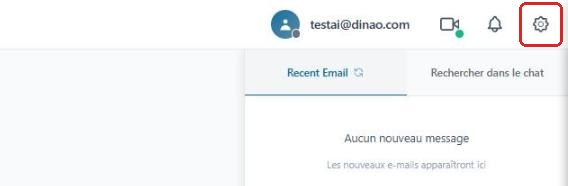
Klicken Sie nach der Anmeldung oben rechts auf das Zahnradengrenage.
Rubrik „Personalisieren“ öffnen
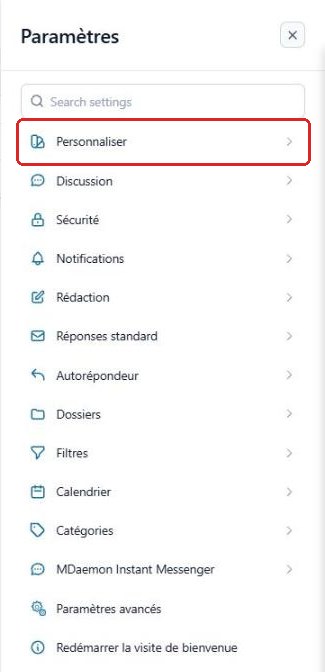
Wählen Sie im Menü EinstellungenParamètres den Eintrag „Personalisieren“Personnaliser.
Löschmodus wählen
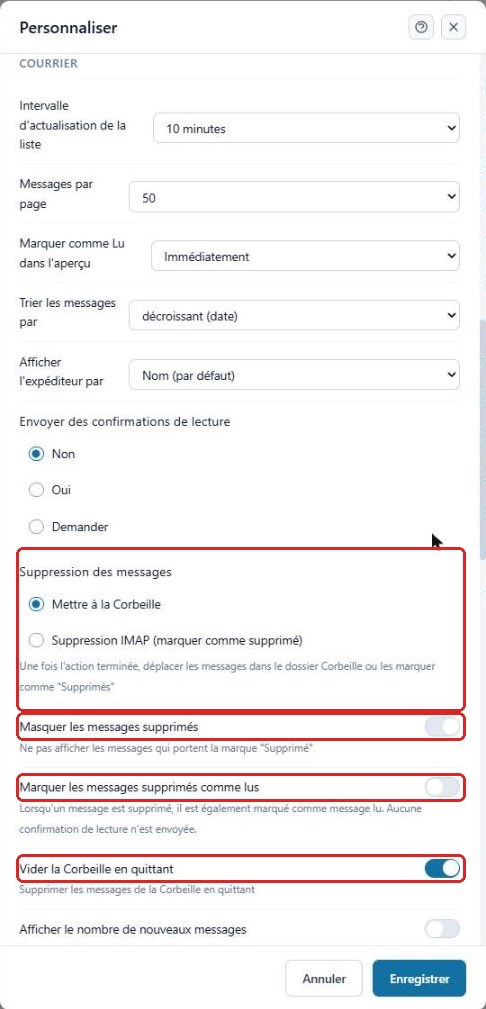
Im Abschnitt MailCourrier, Rubrik Löschen von NachrichtenSuppression des messages:
- In den Papierkorb verschiebenMettre à la Corbeille (empfohlen): Die Nachricht wird in „Gelöschte Elemente“ verschoben und bleibt wiederherstellbar;
- IMAP-LöschungSuppression IMAP: Die Nachricht wird in ihrem Ordner nur als „Gelöscht“ markiert.
Mit den folgenden Optionen können Sie gelöschte Nachrichten ausblendenmasquer les messages supprimés, sie als gelesen markierenmarquer comme lus und den Papierkorb beim Beenden leerenvider la Corbeille en quittant, wenn Sie das Webmail verlassen.
Speichern
Klicken Sie unten im Fenster auf „Speichern“Enregistrer, um Ihre Änderungen zu übernehmen.
3Brauchen Sie Hilfe?
Eröffnen Sie ein Ticket in Ihrem DINAO-Kundenbereich und geben Sie die Nummer der Anleitung sowie den Schritt an, bei dem Sie nicht weiterkommen.