1Acceder al webmail
Vaya a webmail.dinao.com e inicie sesión con la dirección de correo y la contraseña de su buzón.
2Paso a paso
Abrir la configuración
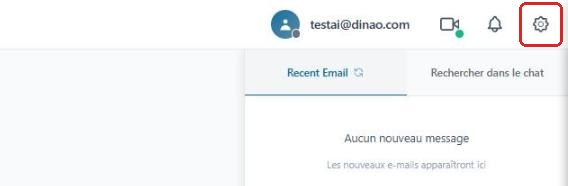
Una vez conectado, haga clic arriba a la derecha en el engranajeengrenage.
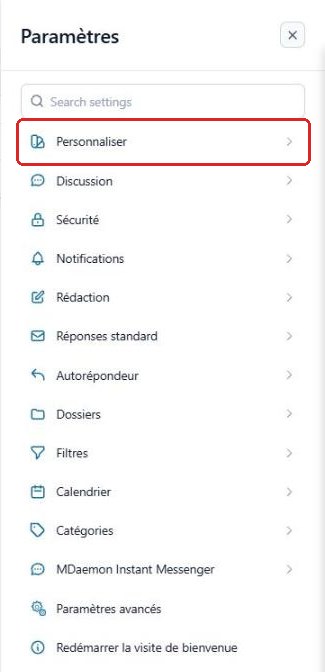
Abrir la sección « Personalizar »
En el menú ConfiguraciónParamètres, seleccione « Personalizar »Personnaliser.
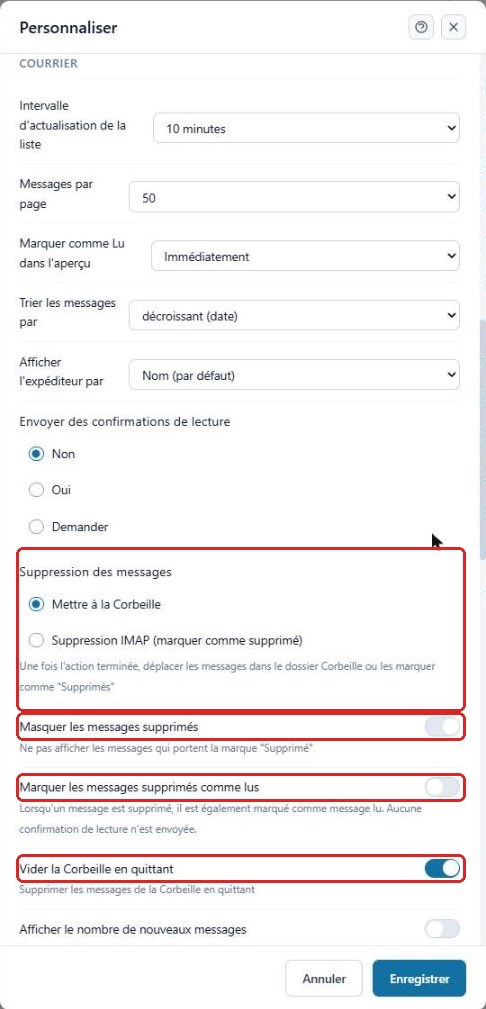
Elegir el modo de eliminación
En la sección CorreoCourrier, apartado Eliminación de mensajesSuppression des messages:
- Mover a la PapeleraMettre à la Corbeille (recomendado): el mensaje se traslada a « Elementos eliminados » y sigue siendo recuperable;
- Eliminación IMAPSuppression IMAP: el mensaje solo se marca como « Eliminado » en su carpeta.
Las opciones siguientes permiten ocultar los mensajes eliminadosmasquer les messages supprimés, marcarlos como leídosmarquer comme lus y vaciar la Papelera al salirvider la Corbeille en quittant del webmail.
Guardar
Haga clic en « Guardar »Enregistrer en la parte inferior de la ventana para aplicar los cambios.
3¿Necesita ayuda?
Abra un ticket desde su área de cliente DINAO indicando el número de la ficha y el paso en el que se ha detenido.