1Acceder al webmail
Vaya a webmail.dinao.com e inicie sesión con la dirección de correo y la contraseña de su buzón.
- Un dispositivo compatible: ordenador con Windows Hello o Touch ID, smartphone o llave de seguridad USB/Bluetooth.
- Su contraseña actual.
2Paso a paso
Abrir la configuración
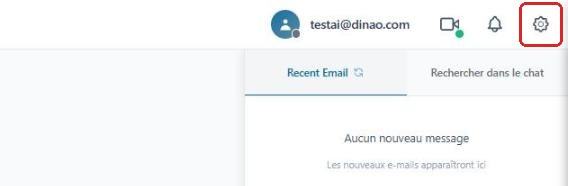
Una vez conectado, haga clic arriba a la derecha en el engranajeengrenage.
Abrir la sección « Seguridad »
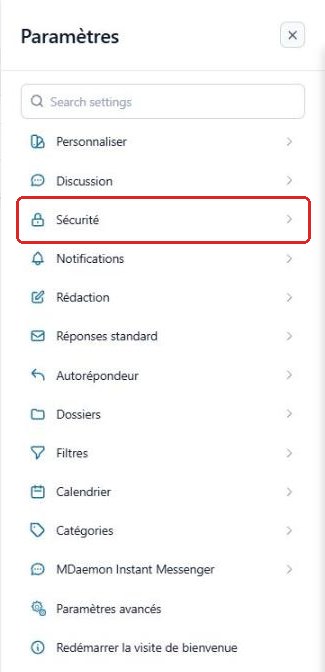
En el menú ConfiguraciónParamètres, seleccione « Seguridad »Sécurité.
Elegir el uso de la clave
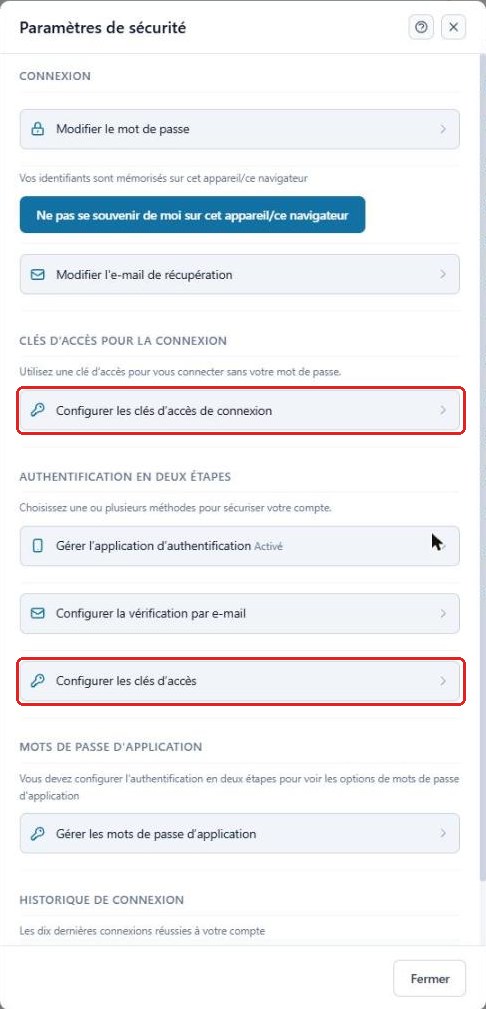
Hay dos opciones disponibles:
- Configurar las claves de acceso de inicio de sesiónConfigurer les clés d'accès de connexion: para iniciar sesión sin introducir su contraseña;
- Configurar las claves de accesoConfigurer les clés d'accès (sección Autenticación en dos pasos): como segundo factor después de la contraseña.
Un mismo dispositivo solo puede registrarse para uno de los dos usos.
Registrar una nueva clave
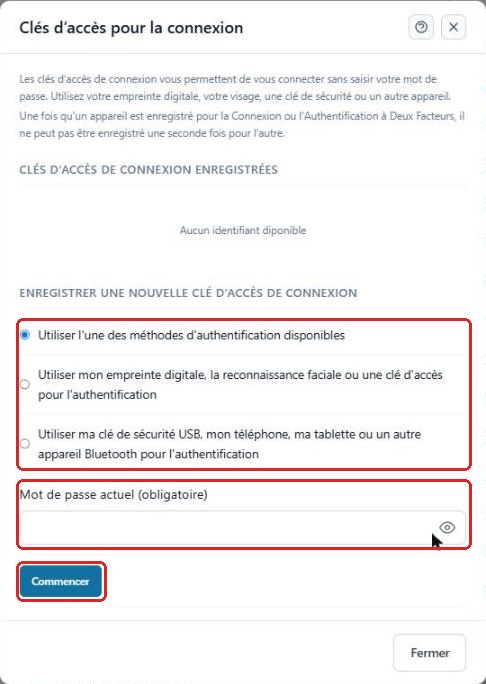
Elija el método: uno de los métodos disponibles (el navegador propone lo que encuentra), huella digital / reconocimiento facial, o llave de seguridad USB, teléfono o tableta.
Introduzca su contraseña actual y haga clic en « Comenzar »Commencer y, a continuación, siga las instrucciones de su navegador o de su sistema (huella, código PIN, contacto con la llave USB…).
Comprobar
La clave aparece entonces en la lista « Claves de acceso registradas »Clés d'accès enregistrées. Puede registrar varias (ordenador y teléfono, por ejemplo) para no quedarse bloqueado si pierde un dispositivo.
3¿Necesita ayuda?
Abra un ticket desde su área de cliente DINAO indicando el número de la ficha y el paso en el que se ha detenido.