1Acceder al webmail
Vaya a webmail.dinao.com e inicie sesión con la dirección de correo y la contraseña de su buzón.
- Un smartphone con una aplicación de autenticación instalada: Google Authenticator, Microsoft Authenticator, FreeOTP, 2FAS…
- La contraseña actual de su dirección de correo electrónico.
- Disponer de 3 minutos sin interrupción: el código QR se oculta automáticamente pasado ese plazo.
2Paso a paso
Abrir la configuración
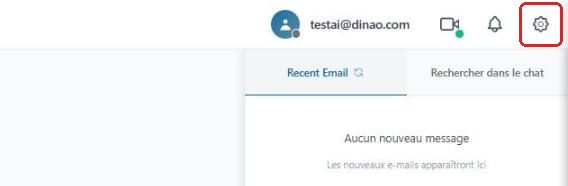
Una vez conectado, haga clic arriba a la derecha en el engranajeengrenage.
Abrir la sección « Seguridad »
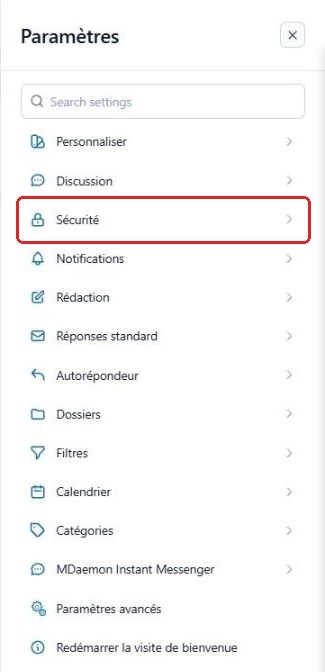
En el menú ConfiguraciónParamètres, seleccione « Seguridad »Sécurité.
Elegir la aplicación de autenticación
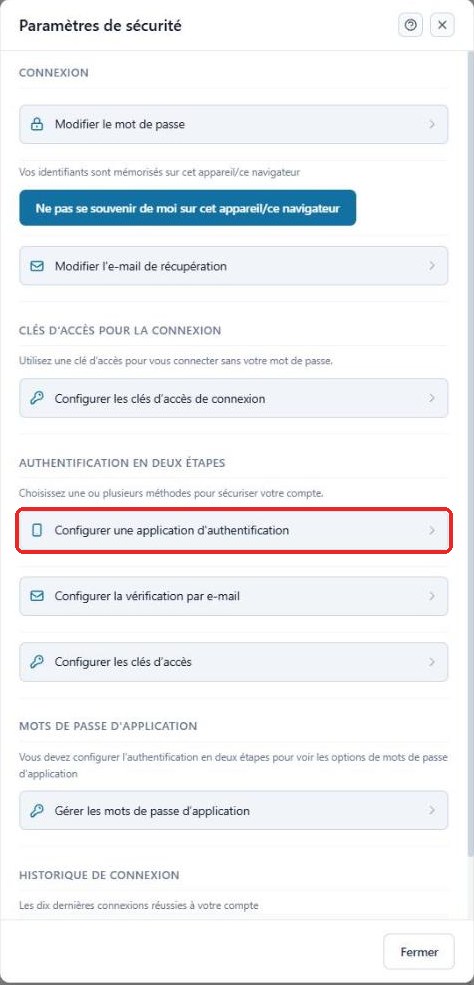
En la sección « Autenticación en dos pasos »Authentification en deux étapes, haga clic en « Configurar una aplicación de autenticación »Configurer une application d'authentification.
Confirmar con su contraseña
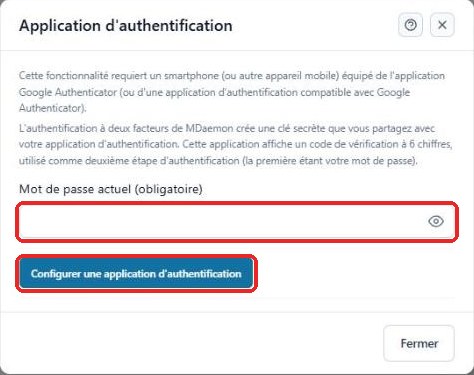
Introduzca su contraseña actualmot de passe actuel y, a continuación, haga clic en el botón « Configurar una aplicación de autenticación »Configurer une application d'authentification.
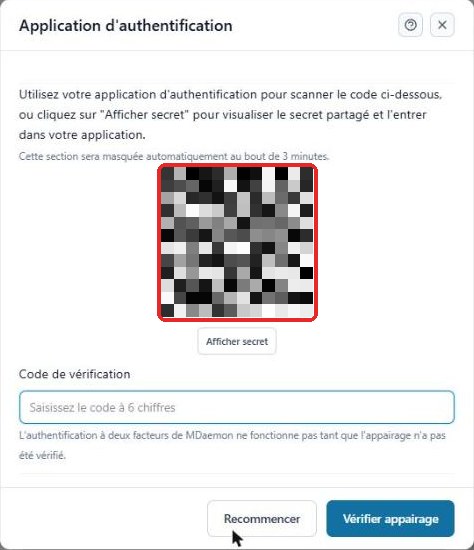
Escanear el código QR
Abra la aplicación de autenticación en su smartphone, elija añadir una cuenta y, a continuación, escanee el código QR que aparece en pantalla.
Si no puede escanearlo, haga clic en « Mostrar secreto »Afficher secret e introduzca la clave manualmente en la aplicación.
Validar la vinculación
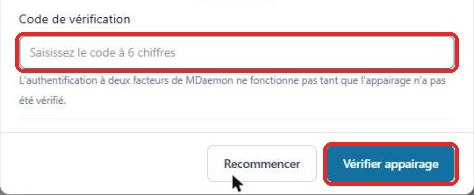
La aplicación muestra un código de 6 cifras para su dirección de correo electrónico. Introdúzcalo en el campo « Código de verificación »Code de vérification y, a continuación, haga clic en « Verificar vinculación »Vérifier appairage.
Comprobar la activación
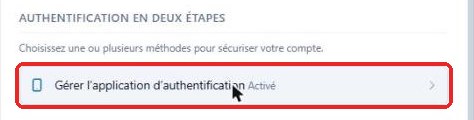
De vuelta en la configuración de seguridad, la línea indica ahora « Gestionar la aplicación de autenticación – Activado »Gérer l'application d'authentification – Activé.
En su próximo inicio de sesión en el webmail, se le pedirá el código de 6 cifras de la aplicación después de su contraseña.
Cambiar de teléfono o desactivar la 2FA
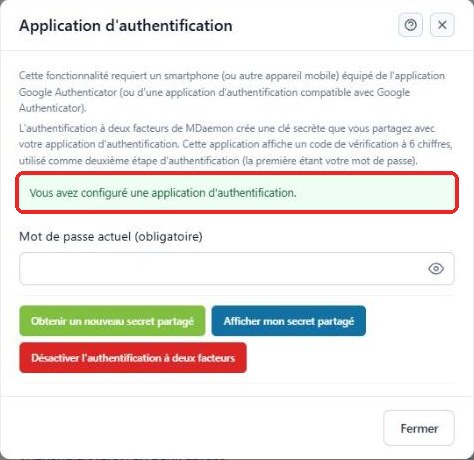
Haciendo clic en « Gestionar la aplicación de autenticación »Gérer l'application d'authentification e introduciendo después su contraseña actual, puede:
- Obtener un nuevo secreto compartidoObtenir un nouveau secret partagé: si cambia de smartphone o si el secreto ha podido quedar expuesto (en ese caso, debe volver a escanear el código QR);
- Mostrar mi secreto compartidoAfficher mon secret partagé: para añadir la cuenta en un segundo dispositivo;
- Desactivar la autenticación de dos factoresDésactiver l'authentification à deux facteurs.
3Conviene saber
4¿Necesita ayuda?
Abra un ticket desde su área de cliente DINAO indicando el número de la ficha y el paso en el que se ha detenido.