1Accedere al webmail
Vada su webmail.dinao.com e acceda con l'indirizzo e-mail e la password della Sua casella.
- Uno smartphone con un'applicazione di autenticazione installata: Google Authenticator, Microsoft Authenticator, FreeOTP, 2FAS…
- La password attuale del Suo indirizzo e-mail.
- Prevedere 3 minuti senza interruzioni: il codice QR viene nascosto automaticamente trascorso questo tempo.
2Passo passo
Aprire le impostazioni
Dopo aver effettuato l'accesso, clicchi sull'ingranaggioengrenage in alto a destra.
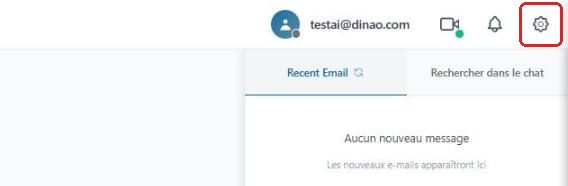
Aprire la sezione «Sicurezza»
Nel menu ImpostazioniParamètres, selezioni «Sicurezza»Sécurité.
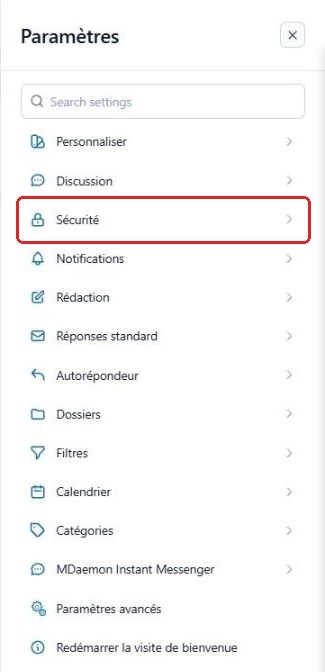
Scegliere l'applicazione di autenticazione
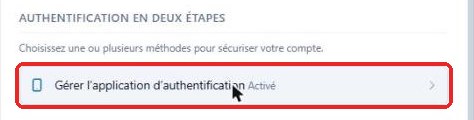
Nella sezione «Autenticazione in due passaggi»Authentification en deux étapes, clicchi su «Configura un'applicazione di autenticazione»Configurer une application d'authentification.
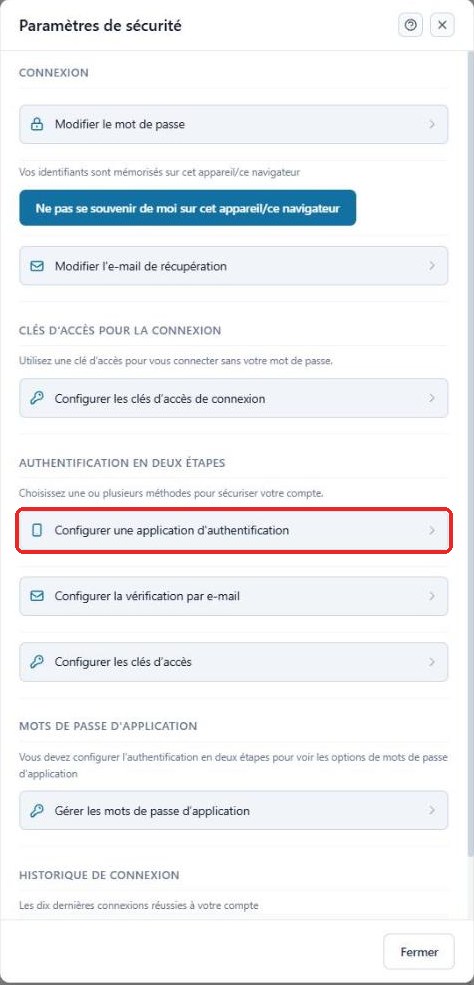
Confermare con la password
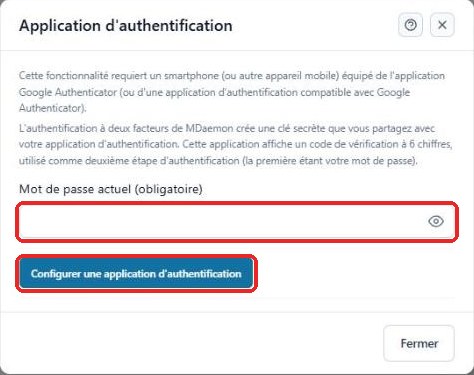
Inserisca la Sua password attualemot de passe actuel, quindi clicchi sul pulsante «Configura un'applicazione di autenticazione»Configurer une application d'authentification.
Scansionare il codice QR
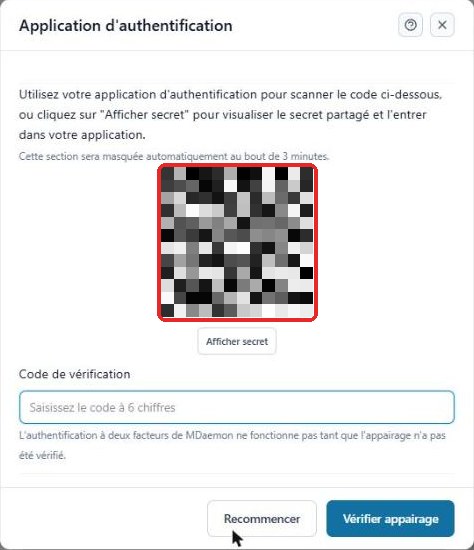
Apra l'applicazione di autenticazione sul Suo smartphone, scelga di aggiungere un account, quindi scansioni il codice QR visualizzato sullo schermo.
Se non riesce a scansionarlo, clicchi su «Mostra segreto»Afficher secret e inserisca la chiave manualmente nell'applicazione.
Convalidare l'abbinamento
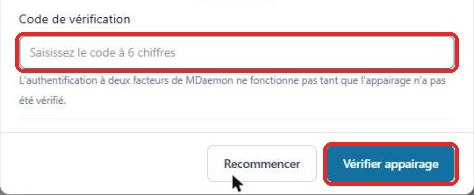
L'applicazione mostra un codice a 6 cifre per il Suo indirizzo e-mail. Lo inserisca nel campo «Codice di verifica»Code de vérification, quindi clicchi su «Verifica abbinamento»Vérifier appairage.
Verificare l'attivazione
Tornando alle impostazioni di sicurezza, la riga indica ora «Gestisci l'applicazione di autenticazione – Attivato»Gérer l'application d'authentification – Activé.
Al prossimo accesso al webmail, Le verrà richiesto il codice a 6 cifre dell'applicazione dopo la password.
Cambiare telefono o disattivare la 2FA
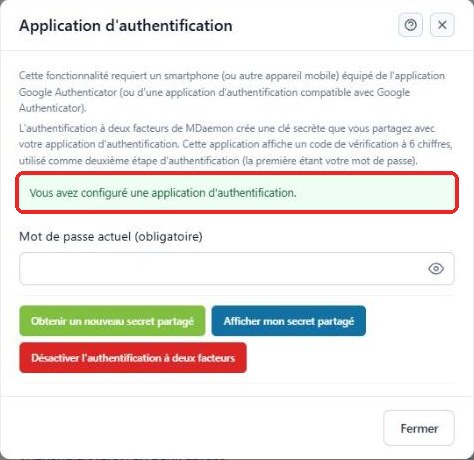
Cliccando su «Gestisci l'applicazione di autenticazione»Gérer l'application d'authentification e inserendo la Sua password attuale, può:
- Ottieni un nuovo segreto condivisoObtenir un nouveau secret partagé: se cambia smartphone o se il segreto potrebbe essere stato esposto (occorre allora scansionare di nuovo il codice QR);
- Mostra il mio segreto condivisoAfficher mon secret partagé: per aggiungere l'account su un secondo dispositivo;
- Disattiva l'autenticazione a due fattoriDésactiver l'authentification à deux facteurs.
3Da sapere
4Serve aiuto?
Apra un ticket dalla Sua area clienti DINAO indicando il numero della scheda e il passo in cui si è fermato.