1Accedere al webmail
Vada su webmail.dinao.com e acceda con l'indirizzo e-mail e la password della Sua casella.
Non le confonda con le credenziali dell'area clienti DINAO: si tratta di due account diversi.
Da sapereLe schermate mostrano il webmail in francese. Le etichette tra parentesi sono quelle visibili nelle schermate; nel Suo webmail compaiono nella lingua che ha scelto (scheda n. 1).
2Passo passo
1
Aprire le impostazioni
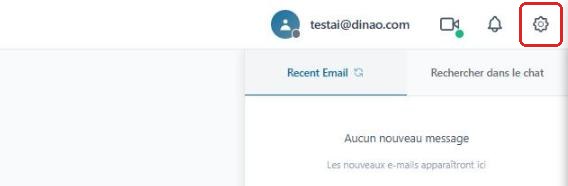
Dopo aver effettuato l'accesso, clicchi sull'ingranaggioengrenage in alto a destra.
2
Aprire la sezione «Personalizza»
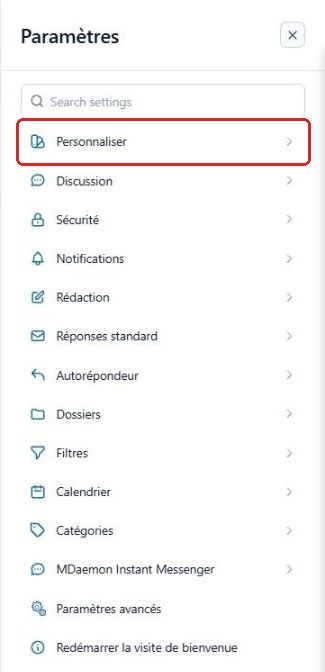
Nel menu ImpostazioniParamètres, selezioni «Personalizza»Personnaliser.
3
Scegliere la lingua, il tema e lo stile
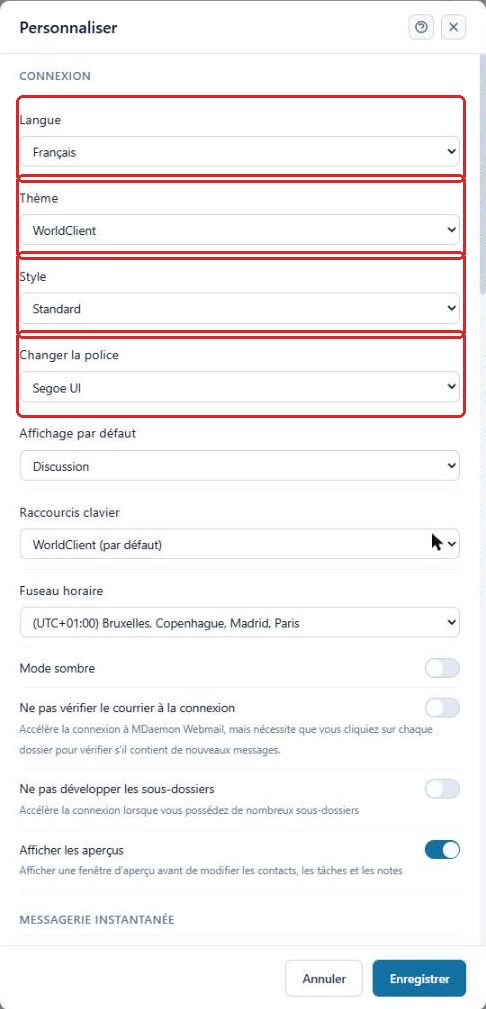
Nella sezione AccessoConnexion, scelga:
- LinguaLangue: la lingua dell'interfaccia (francese per impostazione predefinita);
- TemaThème e StileStyle: l'aspetto generale e il colore dominante;
- Cambia carattereChanger la police: il carattere utilizzato nell'interfaccia.
4
Attivare la modalità scura (facoltativo)
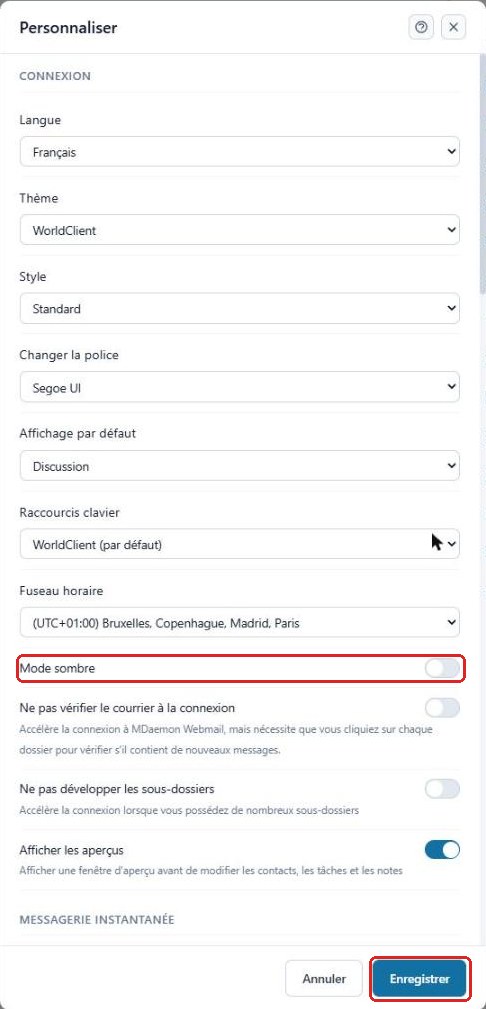
Attivi l'interruttore Modalità scuraMode sombre per visualizzare il webmail su sfondo scuro, quindi clicchi su «Salva»Enregistrer.
3Da sapere
La pagina si ricarica con il nuovo aspetto. Per tornare indietro, ripeta l'operazione e scelga i valori precedenti.
4Serve aiuto?
Apra un ticket dalla Sua area clienti DINAO indicando il numero della scheda e il passo in cui si è fermato.