1Acceder al webmail
Vaya a webmail.dinao.com e inicie sesión con la dirección de correo y la contraseña de su buzón.
No las confunda con sus credenciales del área de cliente DINAO: son dos cuentas distintas.
Conviene saberLas capturas muestran el webmail en francés. Las etiquetas entre paréntesis son las visibles en las capturas; en su webmail aparecen en el idioma que haya elegido (ficha n.º 1).
2Paso a paso
1
Abrir la configuración
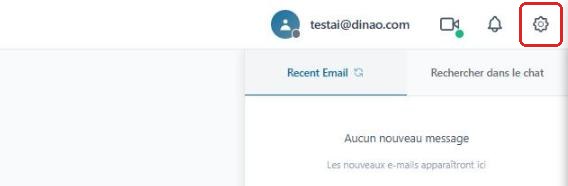
Una vez conectado, haga clic arriba a la derecha en el engranajeengrenage.
2
Abrir la sección « Personalizar »
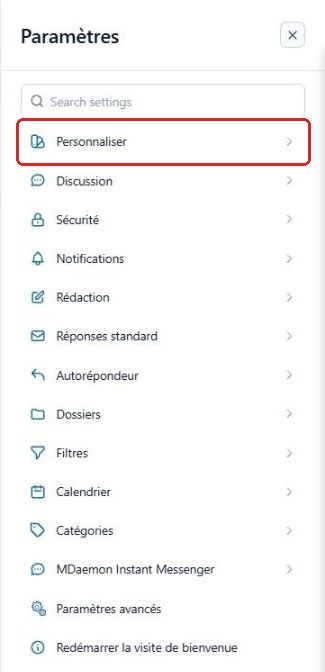
En el menú ConfiguraciónParamètres, seleccione « Personalizar »Personnaliser.
3
Elegir el idioma, el tema y el estilo
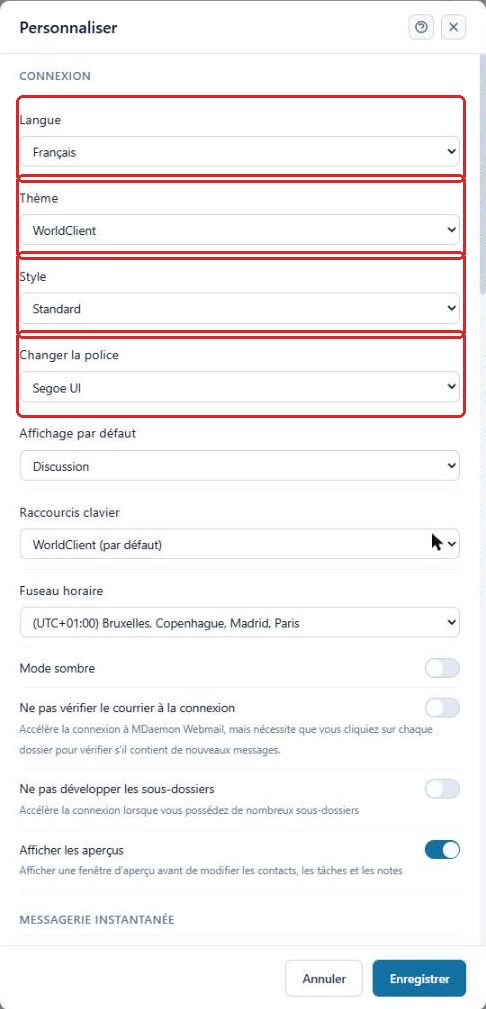
En la sección Inicio de sesiónConnexion, elija:
- IdiomaLangue: el idioma de la interfaz (francés de forma predeterminada);
- TemaThème y EstiloStyle: la apariencia general y el color dominante;
- Cambiar fuenteChanger la police: el tipo de letra utilizado en la interfaz.
4
Activar el modo oscuro (opcional)
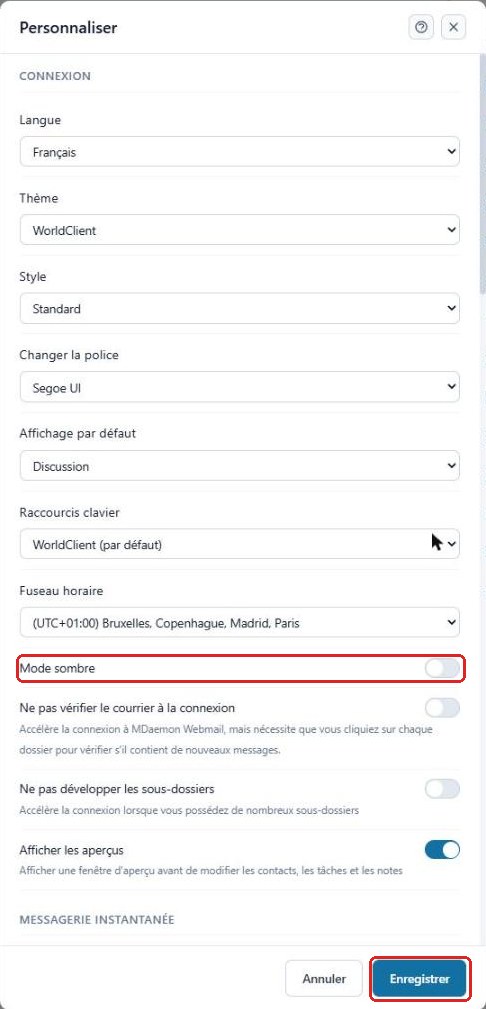
Active el interruptor Modo oscuroMode sombre para mostrar el webmail sobre fondo oscuro y, a continuación, haga clic en « Guardar »Enregistrer.
3Conviene saber
La página se recarga con la nueva apariencia. Para volver atrás, repita la operación y elija los valores anteriores.
4¿Necesita ayuda?
Abra un ticket desde su área de cliente DINAO indicando el número de la ficha y el paso en el que se ha detenido.