1Accedere al webmail
Vada su webmail.dinao.com e acceda con l'indirizzo e-mail e la password della Sua casella.
2Passo passo
Aprire le impostazioni
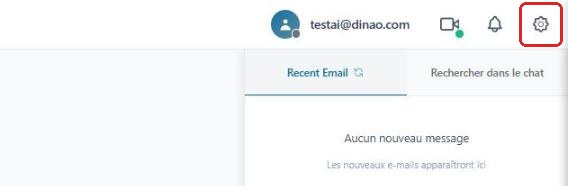
Dopo aver effettuato l'accesso, clicchi sull'ingranaggioengrenage in alto a destra.
Aprire la sezione «Risposte predefinite»
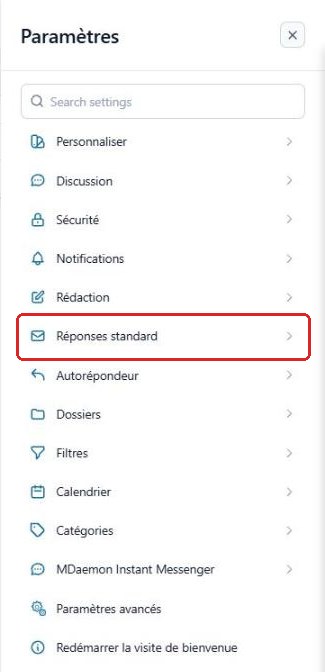
Nel menu ImpostazioniParamètres, selezioni «Risposte predefinite»Réponses standard.
Creare un modello
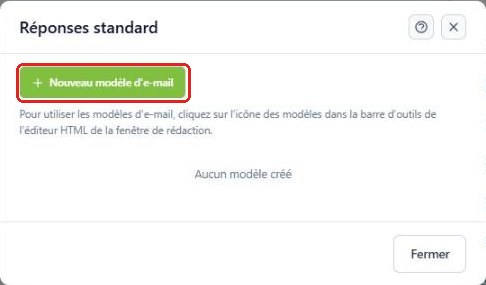
Clicchi su «Nuovo modello di e-mail»Nouveau modèle d'e-mail.
Scrivere il modello
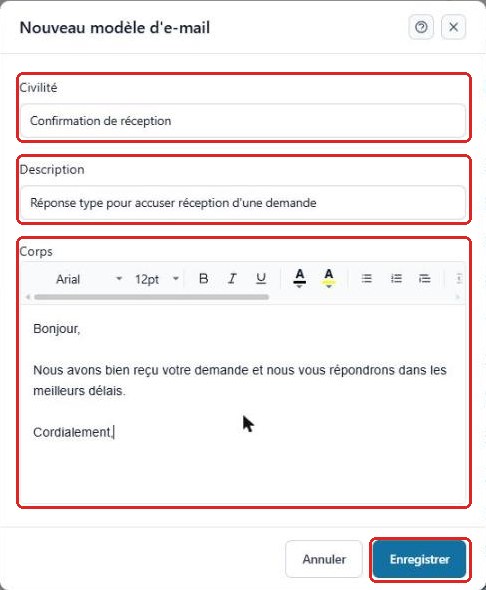
Compili il titolotitre del modello (campo «Appellativo»), una descrizionedescription e il corpocorps del messaggio, quindi clicchi su «Salva»Enregistrer.
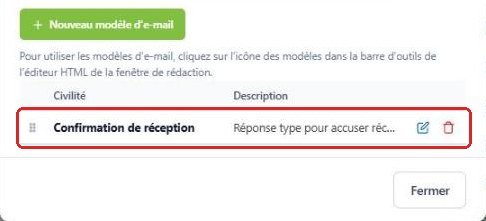
Ritrovare i propri modelli
Il modello compare nell'elenco; le icone a destra permettono di modificarlo o di eliminarlo.
Inserire un modello in un messaggio
Nella finestra di composizione, clicchi sull'icona dei modelli nella barra degli strumenti dell'editor, quindi scelga il modello da inserire.
3Serve aiuto?
Apra un ticket dalla Sua area clienti DINAO indicando il numero della scheda e il passo in cui si è fermato.