1Zugang zum Webmail
Öffnen Sie webmail.dinao.com und melden Sie sich mit der E-Mail-Adresse und dem Passwort Ihres Postfachs an.
2Schritt für Schritt
Einstellungen öffnen
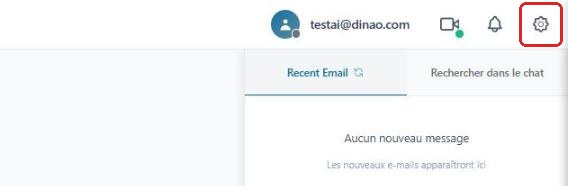
Klicken Sie nach der Anmeldung oben rechts auf das Zahnradengrenage.
Rubrik „Standardantworten“ öffnen
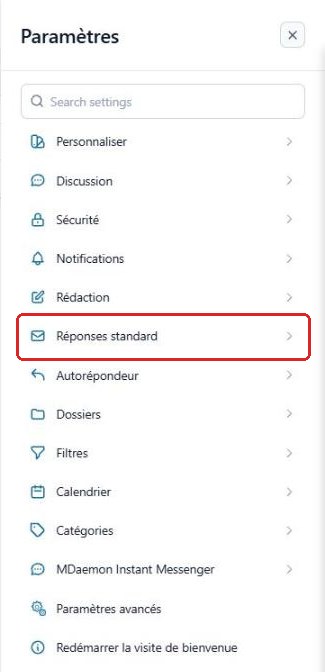
Wählen Sie im Menü EinstellungenParamètres den Eintrag „Standardantworten“Réponses standard.
Vorlage erstellen
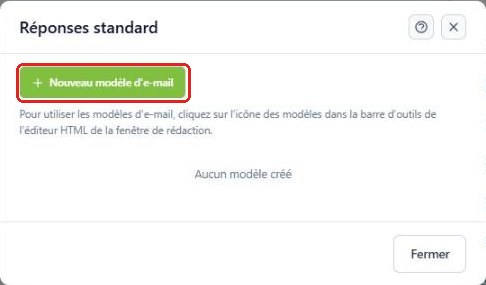
Klicken Sie auf „Neue E-Mail-Vorlage“Nouveau modèle d'e-mail.
Vorlage verfassen
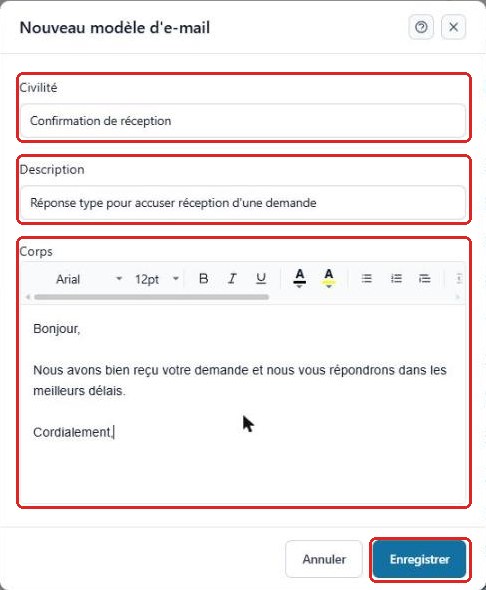
Geben Sie den Titeltitre der Vorlage (Feld „Anrede“), eine Beschreibungdescription und den Textcorps der Nachricht ein und klicken Sie dann auf „Speichern“Enregistrer.
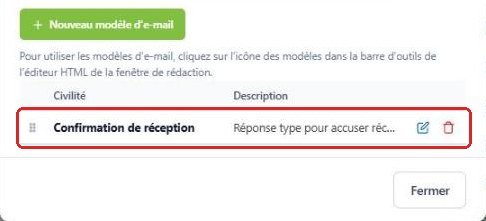
Ihre Vorlagen wiederfinden
Die Vorlage erscheint in der Liste; mit den Symbolen rechts können Sie sie bearbeiten oder löschen.
Vorlage in eine Nachricht einfügen
Klicken Sie im Verfassen-Fenster in der Symbolleiste des Editors auf das Vorlagensymbol und wählen Sie dann die einzufügende Vorlage.
3Brauchen Sie Hilfe?
Eröffnen Sie ein Ticket in Ihrem DINAO-Kundenbereich und geben Sie die Nummer der Anleitung sowie den Schritt an, bei dem Sie nicht weiterkommen.