1Zugang zum Webmail
Öffnen Sie webmail.dinao.com und melden Sie sich mit der E-Mail-Adresse und dem Passwort Ihres Postfachs an.
- Ihr aktuelles Passwort.
2Schritt für Schritt
Einstellungen öffnen
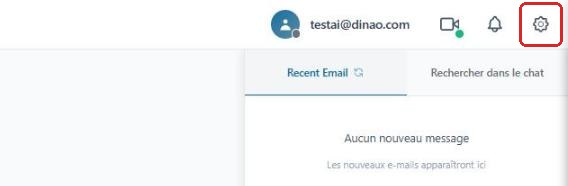
Klicken Sie nach der Anmeldung oben rechts auf das Zahnradengrenage.
Rubrik „Sicherheit“ öffnen
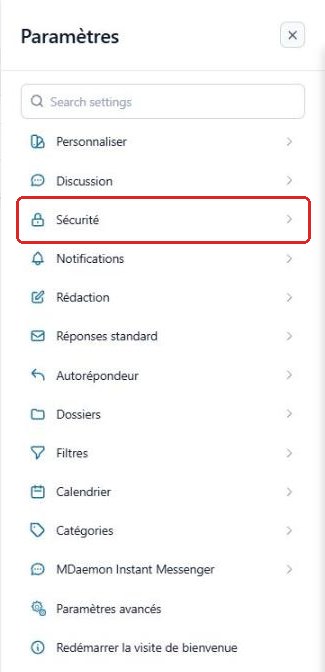
Wählen Sie im Menü EinstellungenParamètres den Eintrag „Sicherheit“Sécurité.
„Passwort ändern“ öffnen
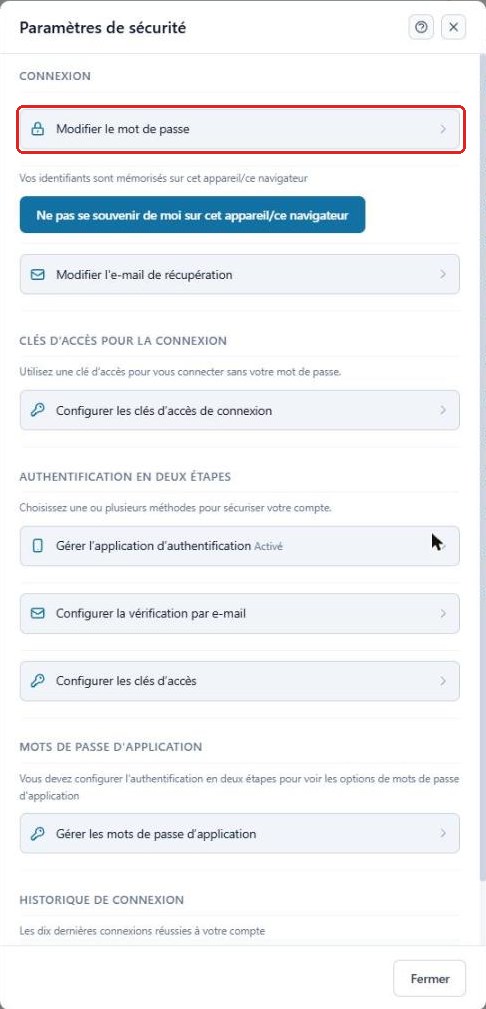
Klicken Sie im Abschnitt AnmeldungConnexion auf „Passwort ändern“Modifier le mot de passe.
Altes und neues Passwort eingeben
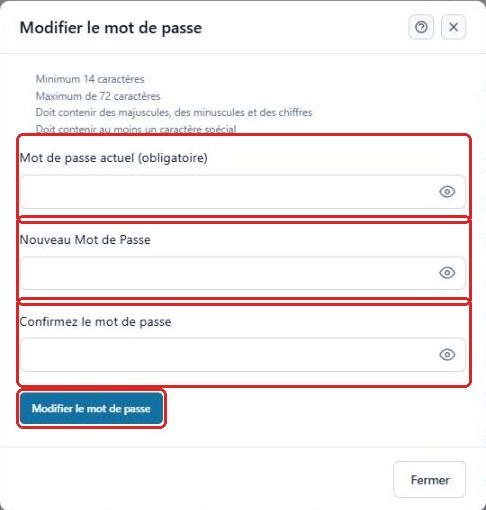
Geben Sie Ihr aktuelles Passwortmot de passe actuel ein, dann zweimal das neue Passwortnouveau mot de passe, und klicken Sie auf „Passwort ändern“Modifier le mot de passe.
Das neue Passwort muss mindestens 14 Zeichen (höchstens 72), Großbuchstaben, Kleinbuchstaben, Ziffern und mindestens ein Sonderzeichen enthalten.
3Gut zu wissen
4Brauchen Sie Hilfe?
Eröffnen Sie ein Ticket in Ihrem DINAO-Kundenbereich und geben Sie die Nummer der Anleitung sowie den Schritt an, bei dem Sie nicht weiterkommen.