1Zugang zum Webmail
Öffnen Sie webmail.dinao.com und melden Sie sich mit der E-Mail-Adresse und dem Passwort Ihres Postfachs an.
2Schritt für Schritt
Einstellungen öffnen
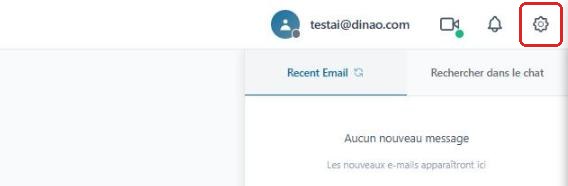
Klicken Sie nach der Anmeldung oben rechts auf das Zahnradengrenage.
Rubrik „Verfassen“ öffnen
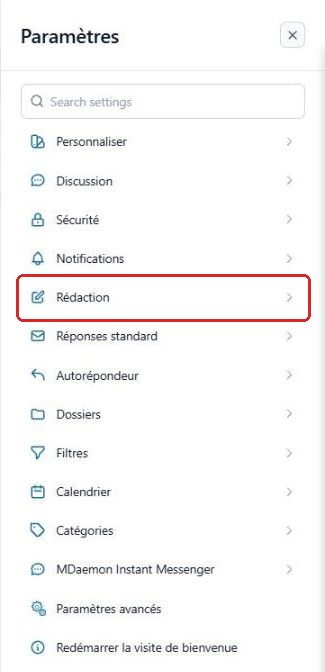
Wählen Sie im Menü EinstellungenParamètres den Eintrag „Verfassen“Rédaction.
Neue Signatur erstellen
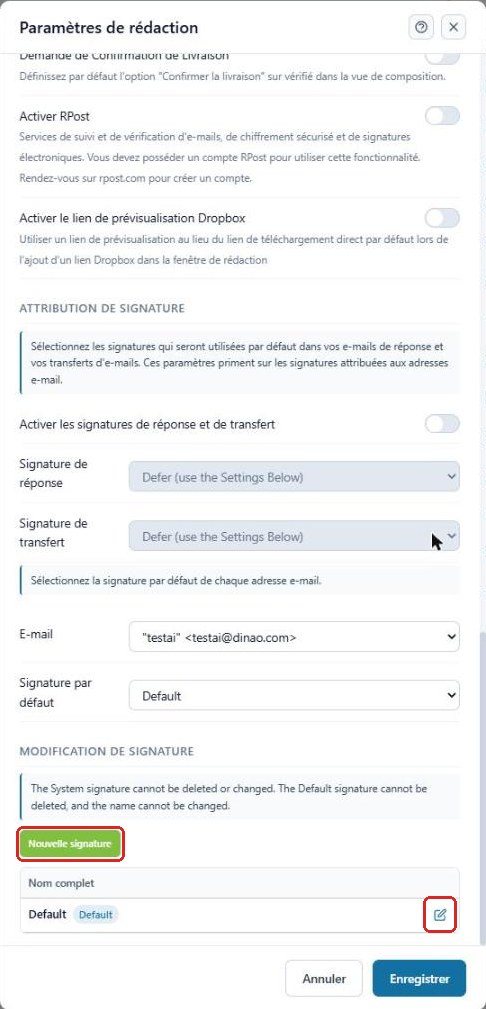
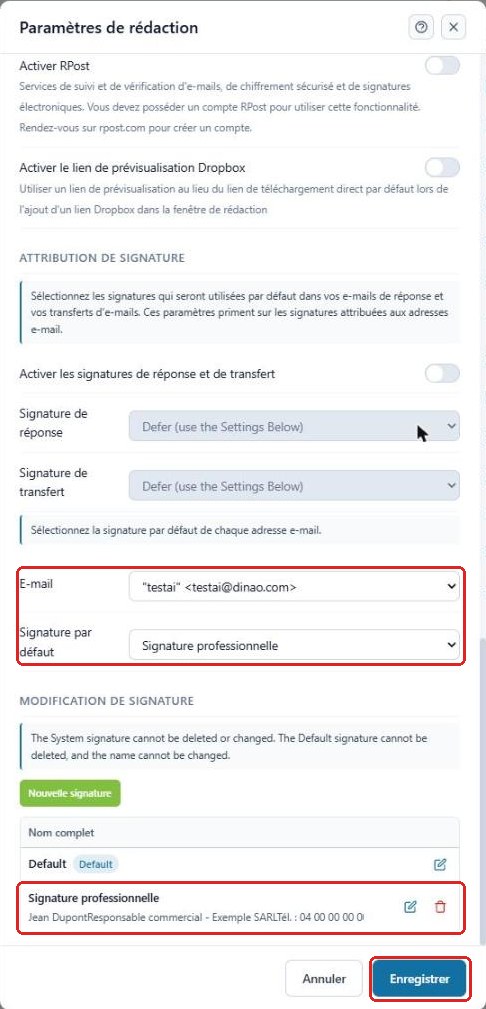
Scrollen Sie im Fenster bis zu Signatur bearbeitenModification de signature und klicken Sie auf „Neue Signatur“Nouvelle signature. Mit dem Stiftsymbol können Sie eine vorhandene Signatur bearbeiten.
Signatur verfassen
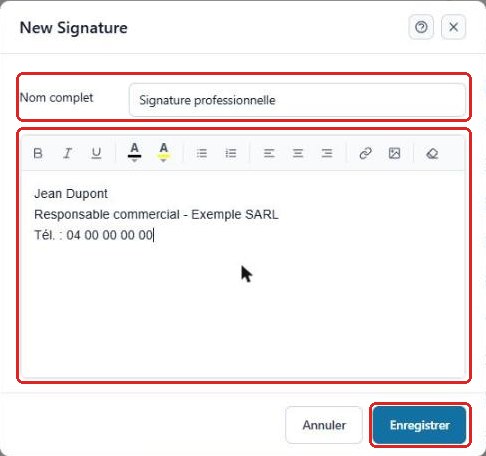
Geben Sie der Signatur einen Namen, verfassen Sie sie im Editor (Formatierung, Link, Bild möglich) und klicken Sie dann auf „Speichern“Enregistrer.
Ihrer Adresse zuweisen
Wählen Sie unter StandardsignaturSignature par défaut die erstellte Signatur für Ihre E-Mail-Adresse und klicken Sie dann unten im Fenster auf „Speichern“Enregistrer.
Signaturen für Antworten und Weiterleitungen (optional)
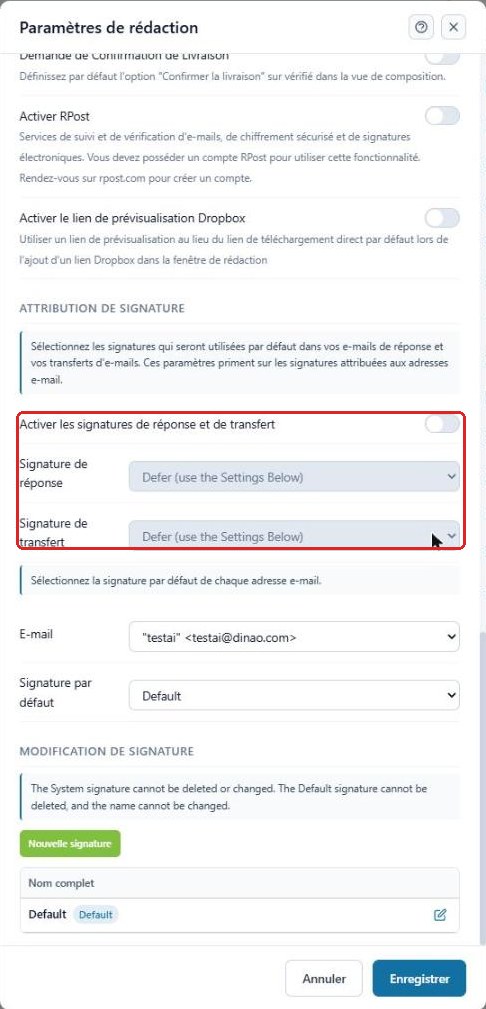
Aktivieren Sie Signaturen für Antworten und Weiterleitungen aktivierenActiver les signatures de réponse et de transfert, um in Ihren Antworten und Weiterleitungen eine andere (zum Beispiel kürzere) Signatur zu verwenden.
3Brauchen Sie Hilfe?
Eröffnen Sie ein Ticket in Ihrem DINAO-Kundenbereich und geben Sie die Nummer der Anleitung sowie den Schritt an, bei dem Sie nicht weiterkommen.