Kundenleitfaden · Webmail

Webmail · Hilfeseiten › Fernverwaltung (Erweiterte Einstellungen)

DINAO Webmail · Anleitung Nr. 35 · Fernverwaltung (Erweiterte Einstellungen)

Webmail — IMAP-Filter über die Fernverwaltung verwalten

Die im Webmail (Rubrik „Filter“) erstellten Filter sind auch hier sichtbar und bearbeitbar.

Nutzer eines DINAO-Postfachs
Fernverwaltung (Erweiterte Einstellungen)
4
1.0 · 28/10/2026

1Zugang zum Webmail

Öffnen Sie webmail.dinao.com und melden Sie sich mit der E-Mail-Adresse und dem Passwort Ihres Postfachs an.

Verwechseln Sie diese nicht mit Ihren Zugangsdaten für den DINAO-Kundenbereich: Es handelt sich um zwei verschiedene Konten.
Gut zu wissenDie Bildschirmfotos zeigen das Webmail auf Französisch. Die Bezeichnungen in Klammern sind die auf den Bildschirmfotos sichtbaren; in Ihrem Webmail erscheinen sie in der von Ihnen gewählten Sprache (Anleitung Nr. 1).

2Schritt für Schritt

1

Einstellungen öffnen

Klicken Sie nach der Anmeldung oben rechts auf das Zahnradengrenage.
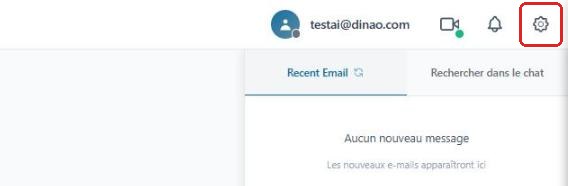
Einstellungen öffnen
2

Erweiterte Einstellungen öffnen

Klicken Sie im Menü EinstellungenParamètres auf „Erweiterte Einstellungen“Paramètres avancés.

In Ihrem Browser öffnet sich ein neuer Tab „MDaemon-Verwaltung“Administration de MDaemon: Sie sind dort bereits mit Ihrem E-Mail-Konto angemeldet.
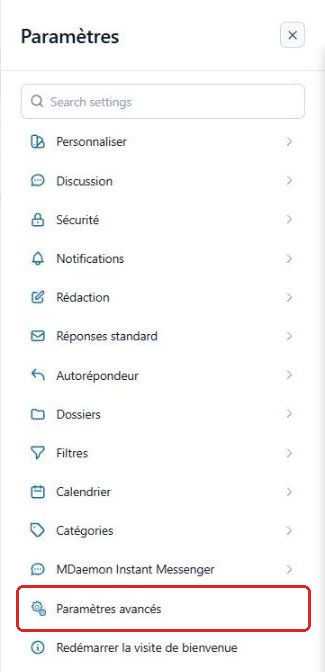
Erweiterte Einstellungen öffnen
3

Registerkarte „IMAP-Filter“ öffnen

Klicken Sie auf Mein KontoMon compte und dann auf die Registerkarte „IMAP-Filter“Filtres IMAP.

Registerkarte „IMAP-Filter“ öffnen
4

Filter verwalten

Verwenden Sie NeuNouveau, BearbeitenModifier oder LöschenSuppression, um einen Filter zu verwalten, und Nach obenMonter / Nach untenDescendre, um die Reihenfolge der Anwendung zu ändern.

Filter verwalten
„Alle löschen“ löscht auch den standardmäßigen Spamfilter: Verwenden Sie diese Funktion nicht.

3Gut zu wissen

Um einen Filter einfach zu erstellen, nutzen Sie lieber das Webmail: siehe Anleitung „Filter zum Sortieren von E-Mails erstellen“.

4Brauchen Sie Hilfe?

Eröffnen Sie ein Ticket in Ihrem DINAO-Kundenbereich und geben Sie die Nummer der Anleitung sowie den Schritt an, bei dem Sie nicht weiterkommen.