1Zugang zum Webmail
Öffnen Sie webmail.dinao.com und melden Sie sich mit der E-Mail-Adresse und dem Passwort Ihres Postfachs an.
2Schritt für Schritt
Einstellungen öffnen
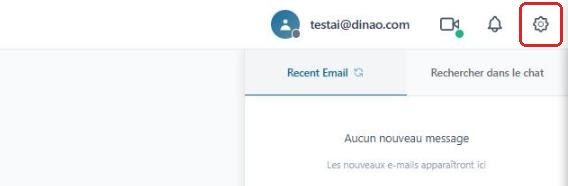
Klicken Sie nach der Anmeldung oben rechts auf das Zahnradengrenage.
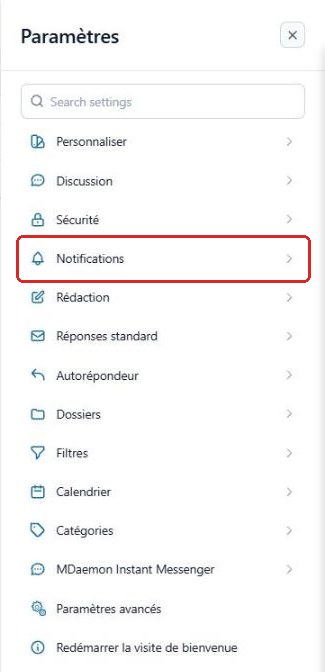
Rubrik „Benachrichtigungen“ öffnen
Wählen Sie im Menü EinstellungenParamètres den Eintrag „Benachrichtigungen“Notifications.
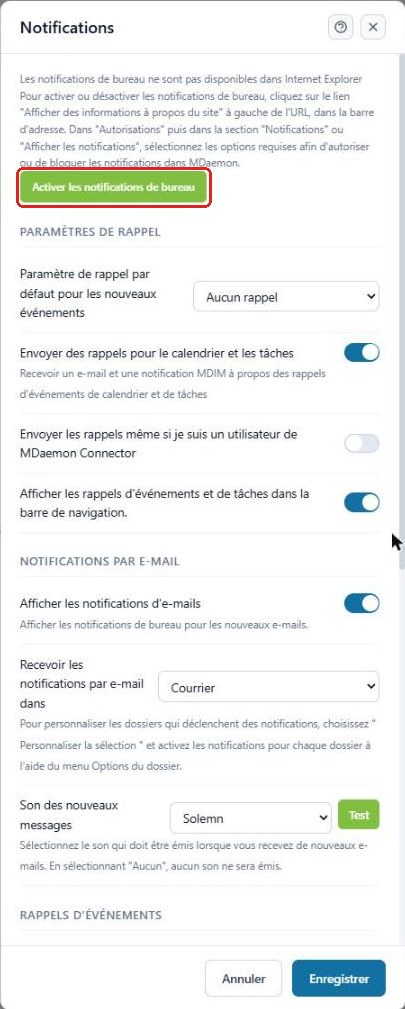
Desktop-Benachrichtigungen erlauben
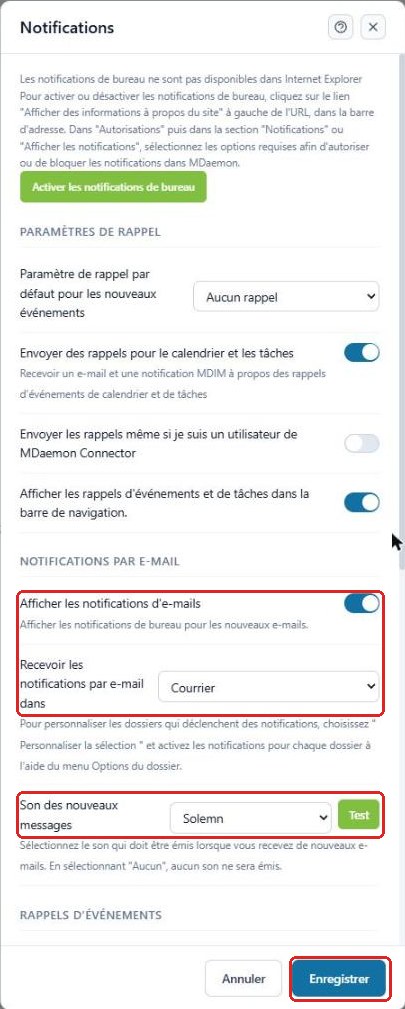
Klicken Sie auf „Desktop-Benachrichtigungen aktivieren“Activer les notifications de bureau und bestätigen Sie die Berechtigungsanfrage Ihres Browsers.
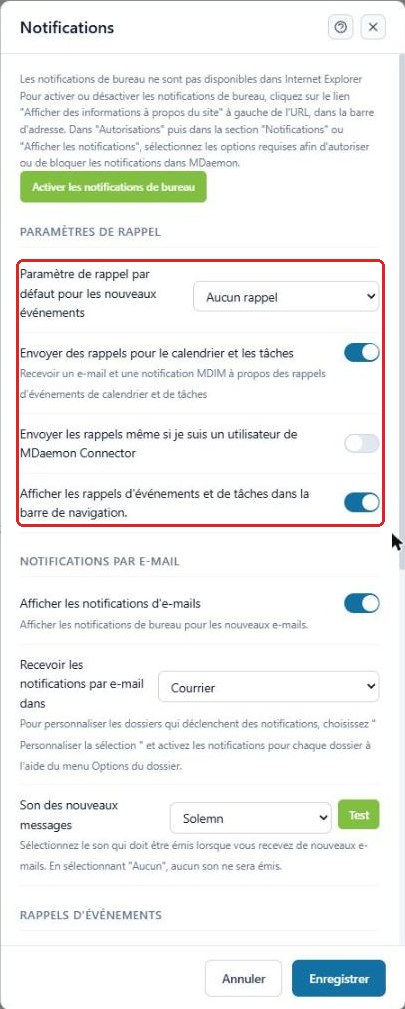
Erinnerungen einstellen
Wählen Sie unter ErinnerungseinstellungenParamètres de rappel die Standarderinnerung für neue Termine und aktivieren Sie den Versand von Kalender- und Aufgabenerinnerungen (per E-Mail und in der Navigationsleiste).
E-Mail-Benachrichtigungen und Ton
Aktivieren Sie unter E-Mail-BenachrichtigungenNotifications par e-mail die Option E-Mail-Benachrichtigungen anzeigenAfficher les notifications d'e-mails, wählen Sie die betroffenen Ordner und den Ton, der beim Eingang einer Nachricht abgespielt wird (Schaltfläche Test zum Anhören). Klicken Sie abschließend auf „Speichern“Enregistrer.
3Gut zu wissen
4Brauchen Sie Hilfe?
Eröffnen Sie ein Ticket in Ihrem DINAO-Kundenbereich und geben Sie die Nummer der Anleitung sowie den Schritt an, bei dem Sie nicht weiterkommen.