1Accéder au webmail
Rendez-vous sur webmail.dinao.com et connectez-vous avec l'adresse e-mail et le mot de passe de votre boîte mail.
2Pas à pas
Ouvrir les paramètres
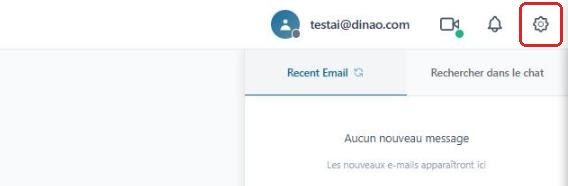
Une fois connecté, cliquez en haut à droite sur l'engrenage.
Ouvrir la rubrique « Notifications »
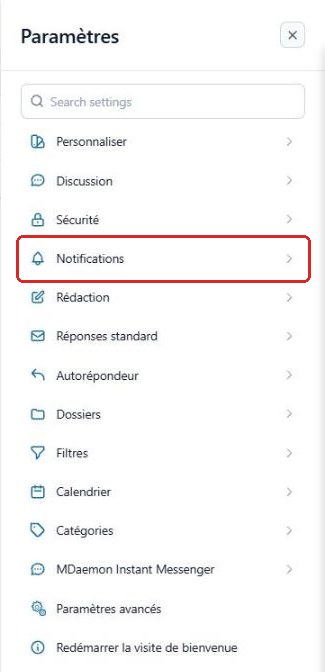
Dans le menu Paramètres, sélectionnez « Notifications ».
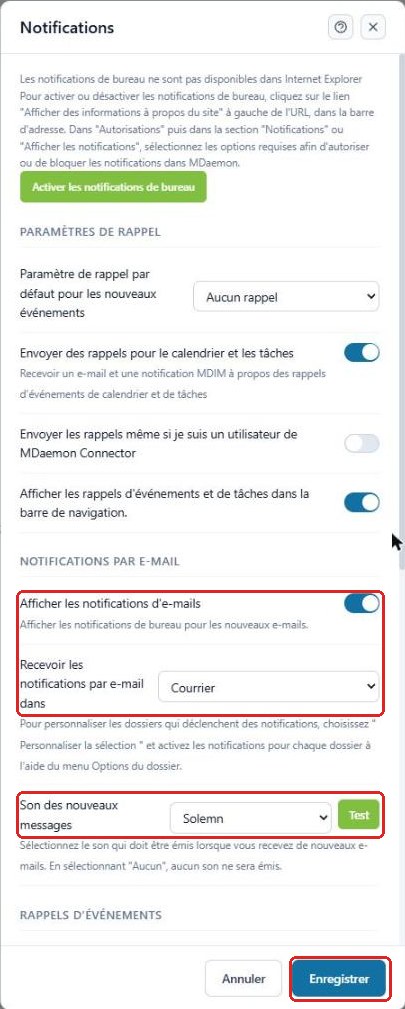
Autoriser les notifications de bureau
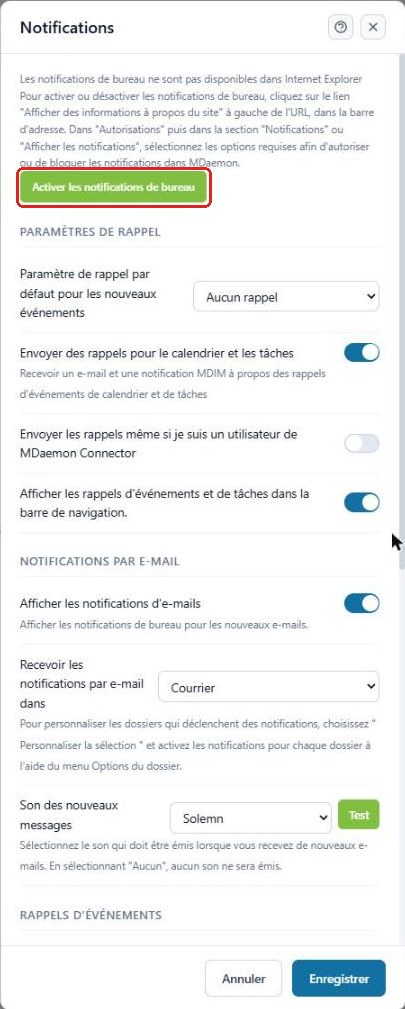
Cliquez sur « Activer les notifications de bureau », puis acceptez la demande d'autorisation de votre navigateur.
Régler les rappels
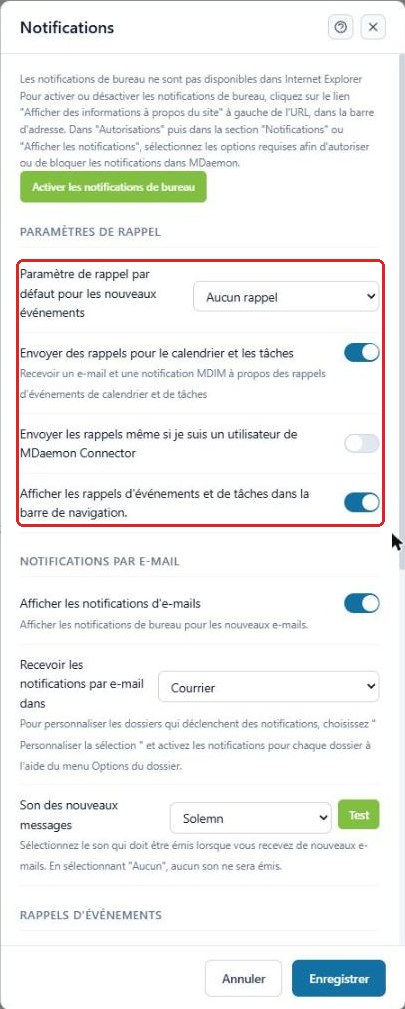
Dans Paramètres de rappel, choisissez le rappel par défaut des nouveaux événements et activez l'envoi des rappels du calendrier et des tâches (par e-mail et dans la barre de navigation).
Notifications e-mail et son
Dans Notifications par e-mail, activez Afficher les notifications d'e-mails, choisissez les dossiers concernés et le son joué à l'arrivée d'un message (bouton Test pour l'écouter). Cliquez enfin sur « Enregistrer ».
3À savoir
4Besoin d'aide ?
Ouvrez un ticket depuis votre espace client DINAO en précisant le numéro de la fiche et l'étape où vous êtes arrêté.