1Accéder au webmail
Rendez-vous sur webmail.dinao.com et connectez-vous avec l'adresse e-mail et le mot de passe de votre boîte mail.
2Pas à pas
Ouvrir les paramètres
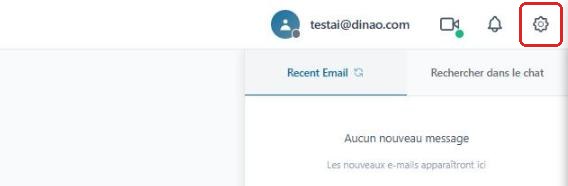
Une fois connecté, cliquez en haut à droite sur l'engrenage.
Ouvrir la rubrique « Personnaliser »
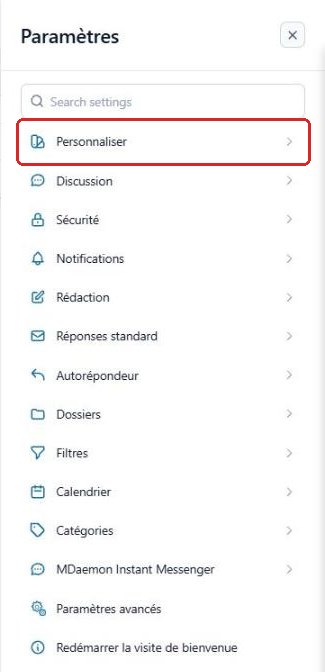
Dans le menu Paramètres, sélectionnez « Personnaliser ».
Confirmations de lecture
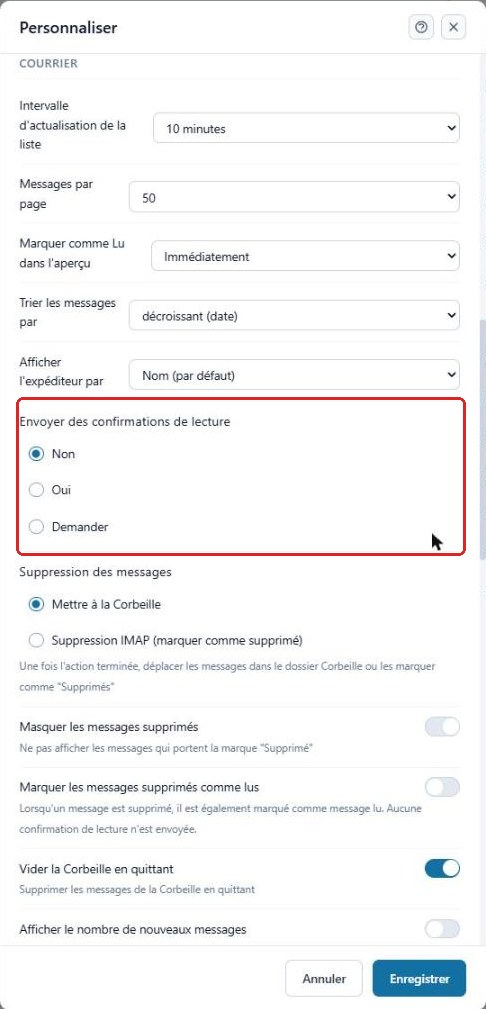
Dans la section Courrier, Envoyer des confirmations de lecture : Non (jamais), Oui (toujours) ou Demander (le webmail vous pose la question à chaque fois).
Format d'affichage préféré
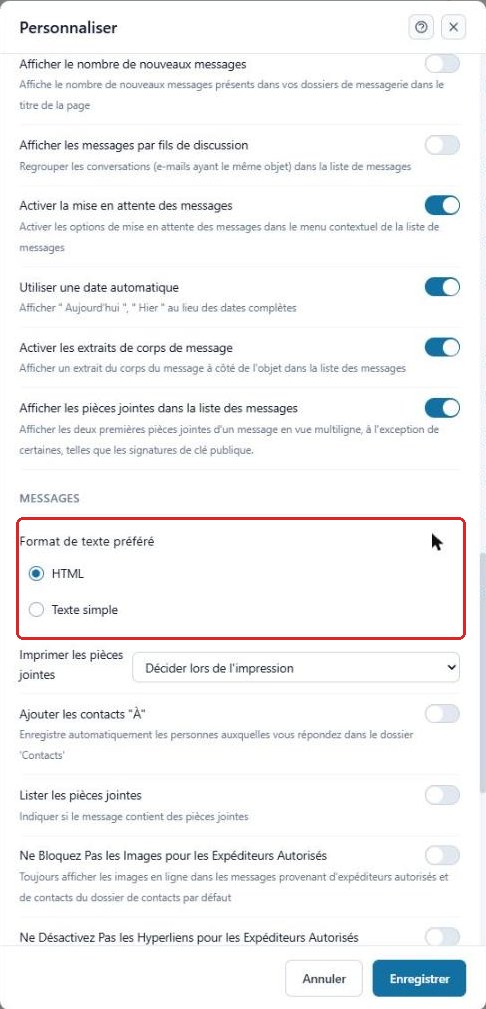
Dans la section Messages, Format de texte préféré : HTML (mise en forme d'origine) ou Texte simple (plus sûr, sans images ni mise en forme).
Images et liens des expéditeurs de confiance
Par sécurité, les images distantes et les liens sont bloqués. Les deux options ci-dessous les autorisent uniquement pour vos contacts et expéditeurs autorisés.
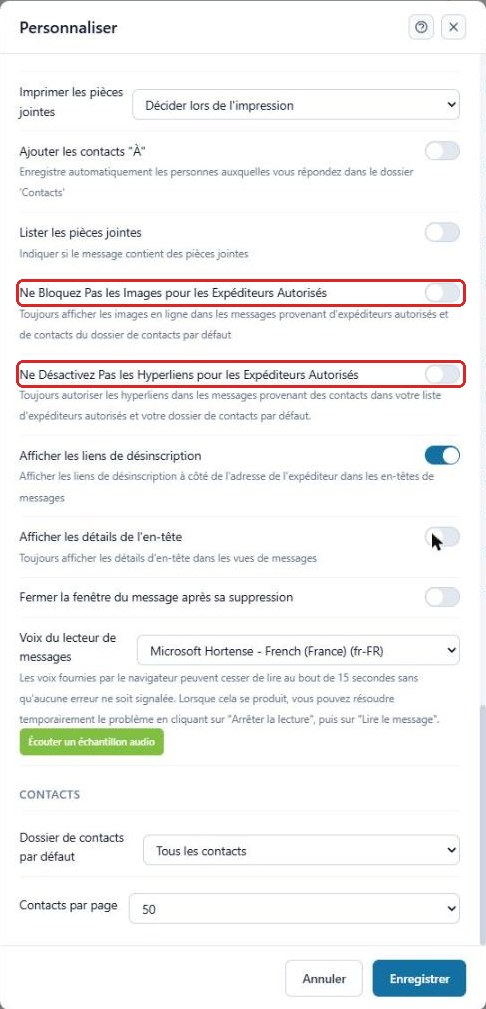
Enregistrer
Cliquez sur « Enregistrer » en bas de la fenêtre pour appliquer vos modifications.
3Besoin d'aide ?
Ouvrez un ticket depuis votre espace client DINAO en précisant le numéro de la fiche et l'étape où vous êtes arrêté.