1Accéder au webmail
Rendez-vous sur webmail.dinao.com et connectez-vous avec l'adresse e-mail et le mot de passe de votre boîte mail.
- Microsoft Outlook pour Windows.
- Une licence MDaemon Connector activée sur votre compte (renseignez-vous auprès du support DINAO).
2Pas à pas
Ouvrir la page de téléchargement
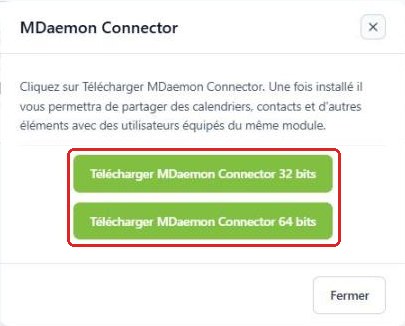
Dans le webmail, ouvrez la fenêtre MDaemon Connector. Si elle n'apparaît pas dans votre menu Paramètres, contactez le support DINAO : l'option doit être activée sur votre compte.
Télécharger la bonne version
Choisissez la version qui correspond à votre Outlook (et non à Windows) : 32 bits ou 64 bits. Dans Outlook : Fichier › Compte Office › À propos d'Outlook indique la version.
Installer
Fermez Outlook, lancez le fichier téléchargé et suivez l'assistant. Au redémarrage d'Outlook, renseignez votre adresse e-mail, votre mot de passe et le serveur indiqué par DINAO.
3Besoin d'aide ?
Ouvrez un ticket depuis votre espace client DINAO en précisant le numéro de la fiche et l'étape où vous êtes arrêté.