1Accéder au webmail
Rendez-vous sur webmail.dinao.com et connectez-vous avec l'adresse e-mail et le mot de passe de votre boîte mail.
2Pas à pas
Ouvrir les paramètres
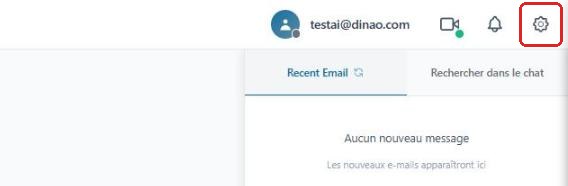
Une fois connecté, cliquez en haut à droite sur l'engrenage.
Ouvrir la rubrique « Filtres »
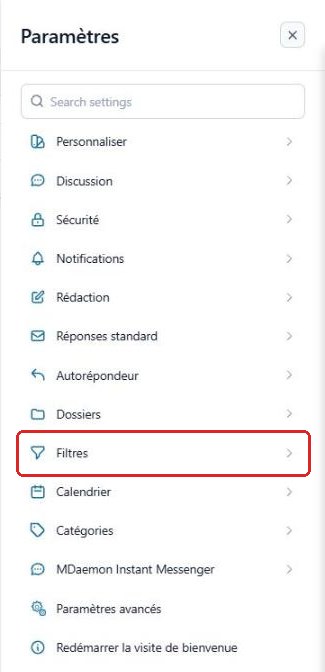
Dans le menu Paramètres, sélectionnez « Filtres ».
Créer un filtre
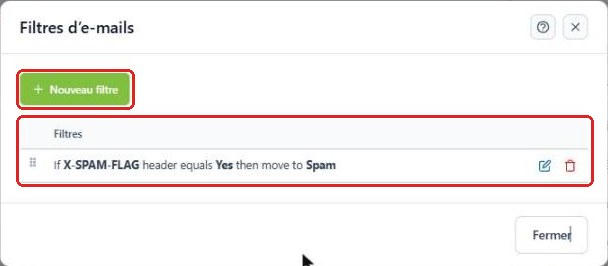
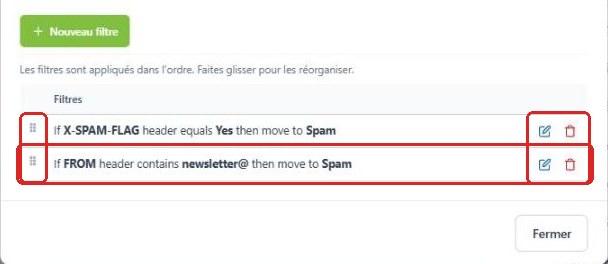
Cliquez sur « Nouveau filtre ». Les filtres existants sont listés dessous.
Définir la condition et l'action
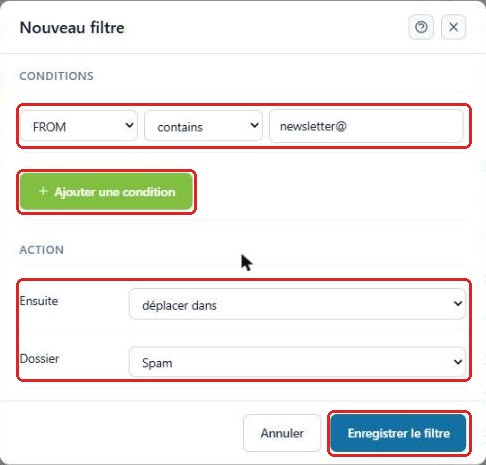
Dans Conditions, choisissez le champ (FROM = expéditeur, TO = destinataire, SUBJECT = objet, corps du message…), l'opérateur (contains = contient, equals = est égal à…) et la valeur. Ajouter une condition permet d'en combiner plusieurs.
Dans Action, choisissez déplacer dans puis le dossier de destination (ou Supprimer), et cliquez sur « Enregistrer le filtre ».
Ordonner les filtres
Les filtres s'appliquent dans l'ordre de la liste : faites-les glisser avec la poignée de gauche pour les réorganiser. Les icônes de droite permettent de les modifier ou de les supprimer.
3À savoir
4Besoin d'aide ?
Ouvrez un ticket depuis votre espace client DINAO en précisant le numéro de la fiche et l'étape où vous êtes arrêté.