1Accéder au webmail
Rendez-vous sur webmail.dinao.com et connectez-vous avec l'adresse e-mail et le mot de passe de votre boîte mail.
Attention à ne pas confondre avec vos identifiants de l'espace client DINAO : ce sont deux comptes différents.
2Pas à pas
1
Ouvrir les paramètres
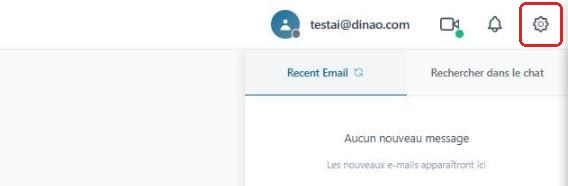
Une fois connecté, cliquez en haut à droite sur l'engrenage.
2
Ouvrir la rubrique « Personnaliser »
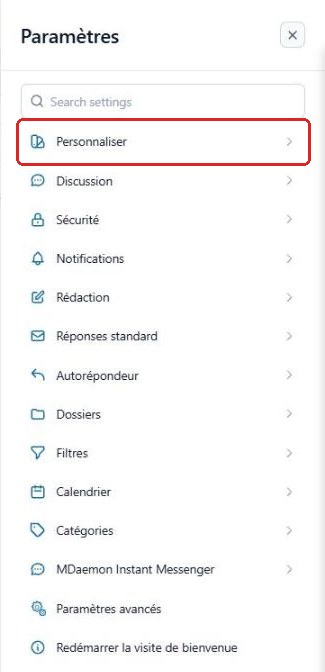
Dans le menu Paramètres, sélectionnez « Personnaliser ».
3
Section « Courrier » : liste et tri
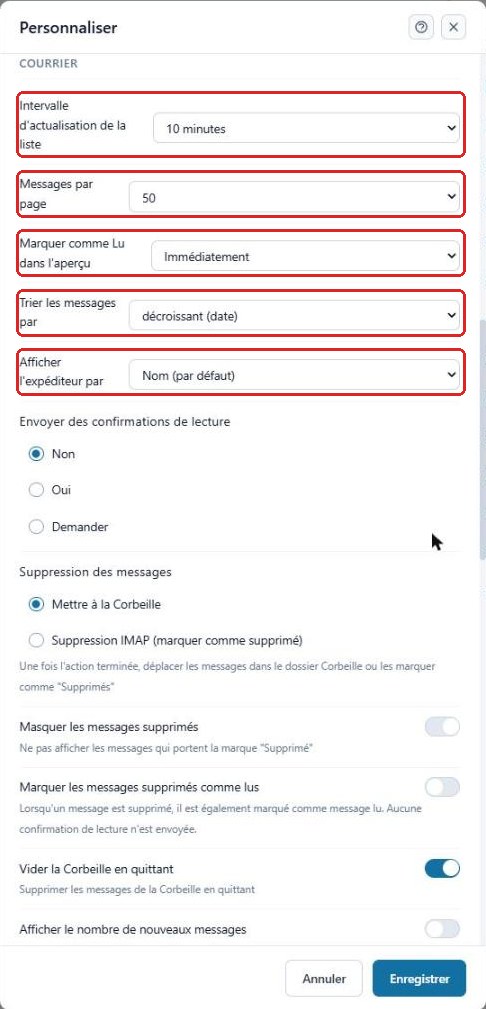
Faites défiler la fenêtre jusqu'à la section Courrier et réglez :
- Intervalle d'actualisation de la liste : fréquence de vérification des nouveaux messages ;
- Messages par page ;
- Marquer comme Lu dans l'aperçu : immédiatement, après quelques secondes ou jamais ;
- Trier les messages par et Afficher l'expéditeur par.
4
Options d'affichage
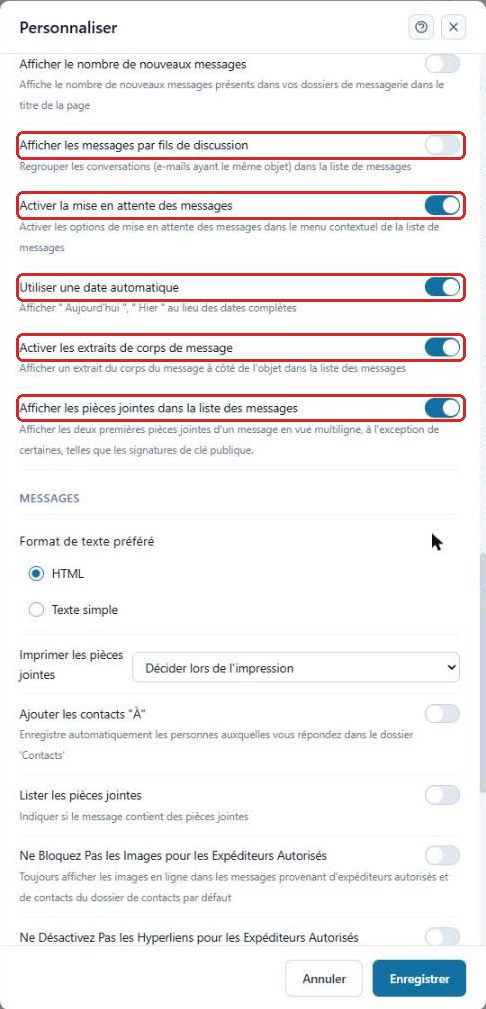
Plus bas, activez ou désactivez selon vos préférences :
- Afficher les messages par fils de discussion : regroupe les e-mails ayant le même objet ;
- Activer la mise en attente des messages : permet de faire réapparaître un message plus tard ;
- Utiliser une date automatique : affiche « Aujourd'hui », « Hier » ;
- Activer les extraits de corps de message : aperçu du texte à côté de l'objet ;
- Afficher les pièces jointes dans la liste des messages.
5
Enregistrer
Cliquez sur « Enregistrer » en bas de la fenêtre pour appliquer vos modifications.
3Besoin d'aide ?
Ouvrez un ticket depuis votre espace client DINAO en précisant le numéro de la fiche et l'étape où vous êtes arrêté.