1Accéder au webmail
Rendez-vous sur webmail.dinao.com et connectez-vous avec l'adresse e-mail et le mot de passe de votre boîte mail.
2Pas à pas
Ouvrir les paramètres
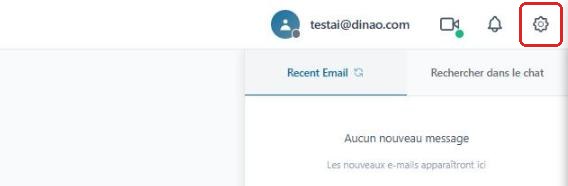
Une fois connecté, cliquez en haut à droite sur l'engrenage.
Ouvrir la rubrique « Rédaction »
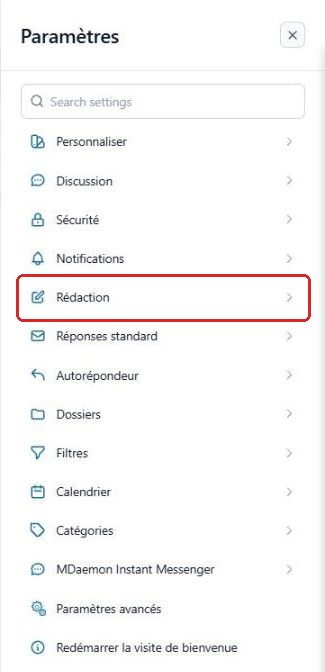
Dans le menu Paramètres, sélectionnez « Rédaction ».
Créer une nouvelle signature
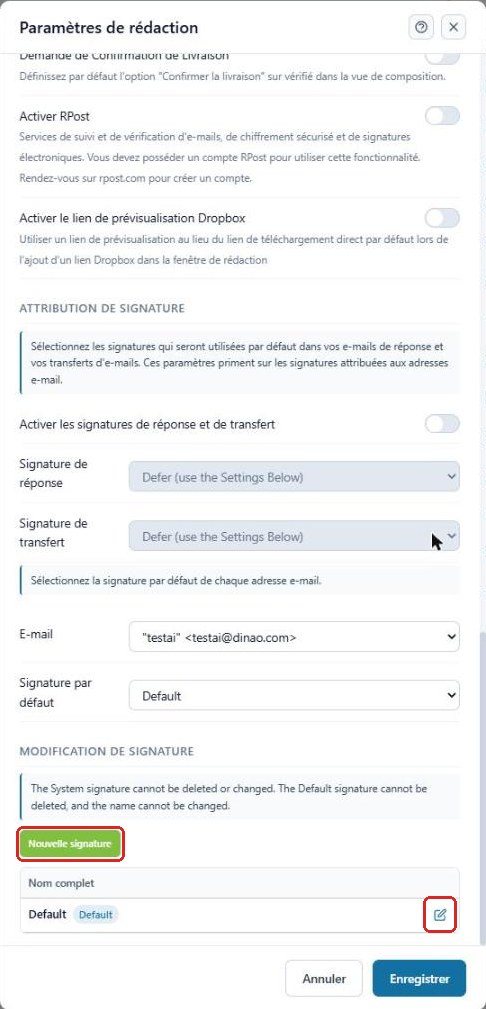
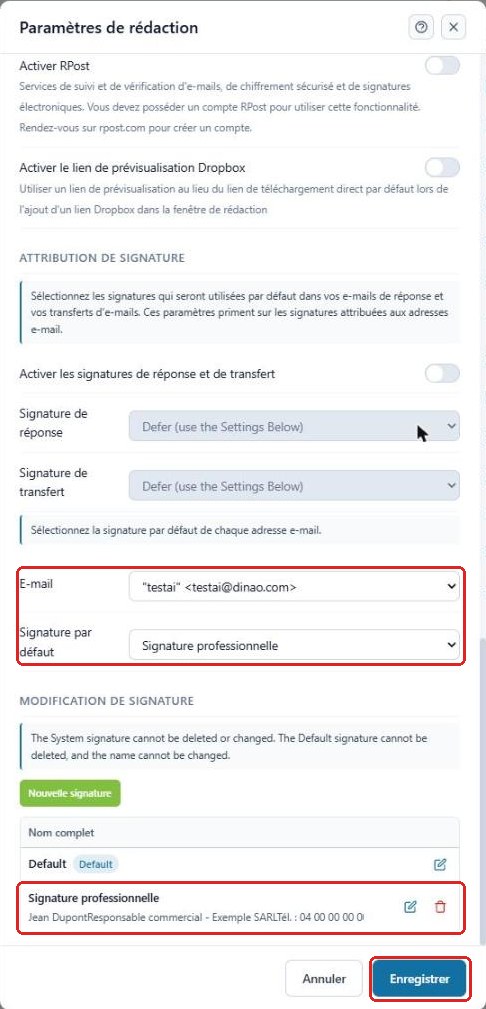
Faites défiler la fenêtre jusqu'à Modification de signature et cliquez sur « Nouvelle signature ». L'icône crayon permet de modifier une signature existante.
Rédiger la signature
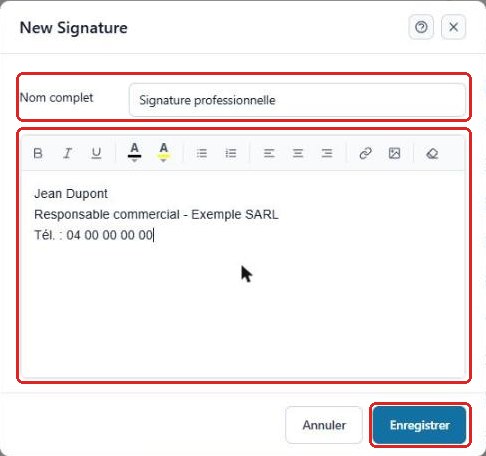
Donnez un nom à la signature, rédigez-la dans l'éditeur (mise en forme, lien, image possibles), puis cliquez sur « Enregistrer ».
L'attribuer à votre adresse
Dans Signature par défaut, choisissez la signature créée pour votre adresse e-mail, puis cliquez sur « Enregistrer » en bas de la fenêtre.
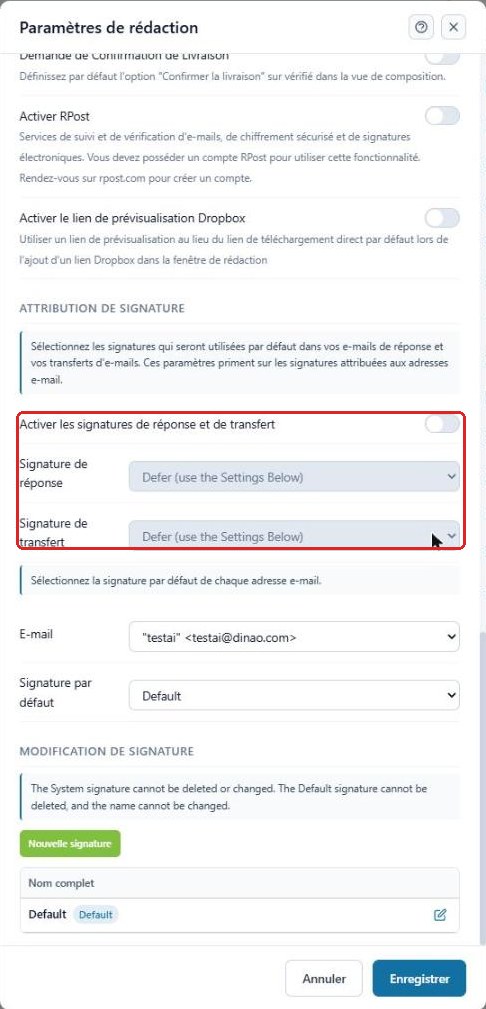
Signatures de réponse et de transfert (facultatif)
Activez Activer les signatures de réponse et de transfert pour utiliser une signature différente (plus courte par exemple) dans vos réponses et transferts.
3Besoin d'aide ?
Ouvrez un ticket depuis votre espace client DINAO en précisant le numéro de la fiche et l'étape où vous êtes arrêté.