1Accéder au webmail
Rendez-vous sur webmail.dinao.com et connectez-vous avec l'adresse e-mail et le mot de passe de votre boîte mail.
2Pas à pas
Ouvrir les paramètres
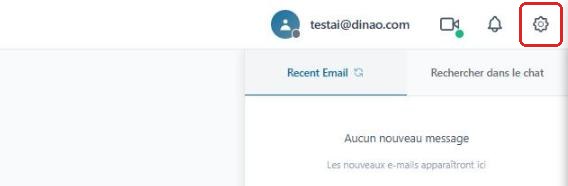
Une fois connecté, cliquez en haut à droite sur l'engrenage.
Ouvrir les paramètres avancés
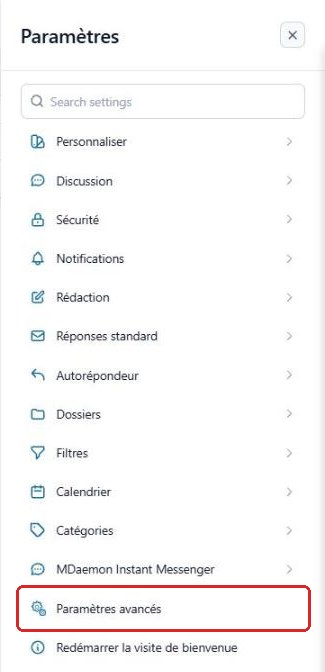
Dans le menu Paramètres, cliquez sur « Paramètres avancés ».
Un nouvel onglet « Administration de MDaemon » s'ouvre dans votre navigateur : vous y êtes déjà connecté avec votre compte de messagerie.
Ouvrir l'onglet « Dossiers partagés »
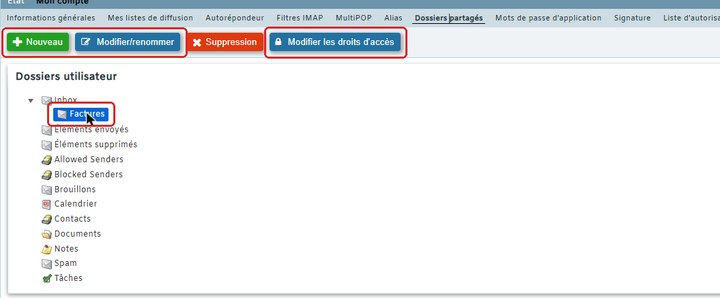
Cliquez sur Mon compte, puis sur l'onglet « Dossiers partagés ».

Choisir le dossier
Sélectionnez le dossier à partager, puis cliquez sur « Modifier les droits d'accès ». Les autres boutons permettent de créer, renommer ou supprimer un dossier.
Ajouter un utilisateur et ses droits
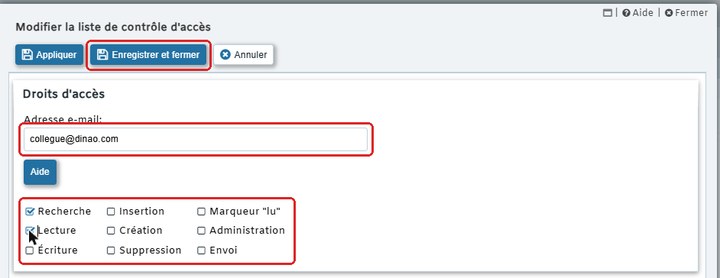
Cliquez sur Nouveau, saisissez l'adresse e-mail du collègue, cochez les droits à lui accorder (Recherche et Lecture pour une simple consultation), puis cliquez sur « Enregistrer et fermer ».
3Besoin d'aide ?
Ouvrez un ticket depuis votre espace client DINAO en précisant le numéro de la fiche et l'étape où vous êtes arrêté.