1Accéder au webmail
Rendez-vous sur webmail.dinao.com et connectez-vous avec l'adresse e-mail et le mot de passe de votre boîte mail.
Attention à ne pas confondre avec vos identifiants de l'espace client DINAO : ce sont deux comptes différents.
2Pas à pas
1
Depuis la messagerie
Dans la vue e-mail, la barre « % utilisés » au-dessus de la liste des messages indique en permanence le taux de remplissage de votre boîte.

2
Ouvrir les paramètres
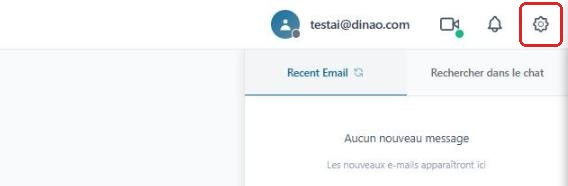
Une fois connecté, cliquez en haut à droite sur l'engrenage.
3
Ouvrir les paramètres avancés
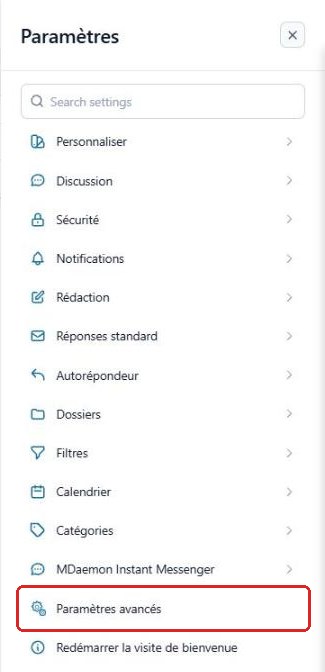
Dans le menu Paramètres, cliquez sur « Paramètres avancés ».
Un nouvel onglet « Administration de MDaemon » s'ouvre dans votre navigateur : vous y êtes déjà connecté avec votre compte de messagerie.
4
Lire les statistiques
La page d'accueil (État › Statistiques) affiche le nombre de messages et l'espace utilisé sur le maximum autorisé.

3À savoir
Boîte presque pleine ? Videz la Corbeille et le dossier Spam, supprimez les messages avec de grosses pièces jointes, ou contactez DINAO pour augmenter votre quota.
4Besoin d'aide ?
Ouvrez un ticket depuis votre espace client DINAO en précisant le numéro de la fiche et l'étape où vous êtes arrêté.