


La Sua casella di posta DINAO sta per raggiungere il limite? È possibile conservare i Suoi messaggi precedenti sul computer e liberare spazio sul server. Il principio: copiare in un archivio locale i messaggi di oltre X mesi, verificare che la copia sia completa, quindi eliminare gli originali dal server.
1. Quale Outlook utilizza?
| Se vede… | Guida da seguire |
|---|---|
| Su Windows, una scheda File a sinistra della barra multifunzione (Outlook 2016, 2019, 2021, 2024, Microsoft 365) | Outlook classico per Windows |
| Su Windows, nessuna scheda File ma un pulsante Impostazioni (icona ingranaggio) in alto a destra | Nuovo Outlook per Windows |
| Su un Mac, il menu Outlook accanto alla mela | Outlook per Mac |
La pagina Archiviare le vecchie email da Outlook calcola anche per Lei la data limite in base al numero di mesi scelto.
2. In sintesi, con Outlook classico per Windows
- Scegliere la data limite : tutto il messaggio ricevuto prima di questa data verrà archiviato (ad esempio, 12 mesi prima di oggi).
- Creare il file di archivio : Home > Nuovi elementi > Altri elementi > File di dati di Outlook…, quindi creare al suo interno una sottocartella per ogni cartella da archiviare.
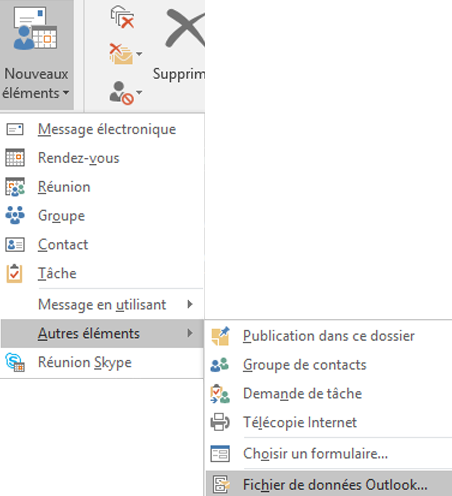
- Selezionare i messaggi precedenti : nella cartella ordinata per data, fare clic sul primo messaggio precedente alla data limite quindi premere Ctrl + Maiusc + Fine. Annotare il numero di messaggi selezionati (barra di stato, in basso).
- Copiarli nell'archivio: Home > Sposta > Copia nella cartella…
- Verificare che l'archivio contenga lo stesso numero di messaggi. In caso contrario, non eliminare nulla.
- Eliminare gli originali (Canc), quindi svuotare il cestino; se alcuni messaggi rimangono visualizzati barrati, utilizzare Cartella > Elimina > Elimina elementi contrassegnati per l'eliminazione.
- Ripetere per Elementi inviati e le altre cartelle, controllare il risultato nel webmail, quindi eseguire il backup del file .pst (Outlook chiuso).
La guida completa descrive ogni passaggio con le catture dello schermo.
3. Ha bisogno di aiuto?
Aprire un ticket dal Suo spazio client specificando la versione di Outlook e il passaggio in cui si è fermato. In caso di dubbio, fermarsi prima di eliminare: finché gli originali sono sul server, nulla è perso.
Catture dello schermo di Microsoft Outlook riprodotte senza modifiche da support.microsoft.com. Usato con il permesso di Microsoft.
