1À quoi sert ce guide
Votre messagerie DINAO fonctionne en IMAP : les messages sont stockés sur le serveur, et c'est leur volume qui remplit votre espace. Pour libérer de la place tout en conservant vos anciens messages, on les copie dans un fichier d'archive enregistré sur votre ordinateur, on vérifie que la copie est complète, puis on supprime les originaux du serveur.
flowchart TD
  A["Serveur DINAO
boîte presque pleine"] -->|1. copier les messages
de plus de X mois| B["Fichier d'archive
sur votre ordinateur"]
  B -->|2. vérifier
la copie| C{"Complète ?"}
  C -->|oui| D["3. supprimer les originaux
et vider la corbeille"]
  C -->|non| A
  D --> E["4. sauvegarder l'archive
sur un disque externe"]
2Choisir la date limite
Décidez combien de mois de messages vous voulez garder sur le serveur (donc visibles partout : téléphone, webmail, autres ordinateurs). Tout ce qui est plus ancien sera archivé. Réglez la valeur ci-dessous : la date affichée est celle que vous utiliserez dans le guide.
Le calcul se fait dans votre navigateur, à partir de la date du jour. Conseil : commencez par une période large (par exemple 24 mois), contrôlez le résultat, puis recommencez avec une période plus courte si nécessaire.
3Quel Outlook utilisez-vous ?
Trois cas se présentent. Pour les distinguer :
| Vous voyez… | Vous utilisez… | Guide |
|---|---|---|
| Sous Windows, un onglet tout à gauche du ruban | Outlook classique (2016, 2019, 2021, 2024 ou Microsoft 365) | Guide Outlook classique |
| Sous Windows, pas d'onglet Fichier, mais un bouton (roue dentée) en haut à droite, et parfois un interrupteur | Le nouvel Outlook pour Windows | Guide nouvel Outlook |
| Sur un Mac, le menu à côté de la pomme, en haut de l'écran | Outlook pour Mac | Guide Outlook pour Mac |
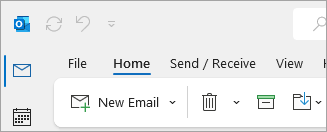
- Outlook classique : l'onglet (ici File) est présent à gauche du ruban.
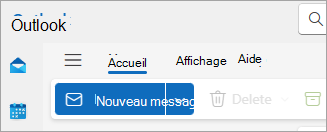
- Nouvel Outlook : onglets , , — pas d'onglet Fichier.
Source de ces repères : la page Microsoft « Quelle version d'Outlook ai-je ? ».
4Les guides

Outlook classique pour Windows
Méthode complète : fichier d'archive .pst, sélection par date, suppression, purge.Ouvrir le guide →