1Principe et précautions
Votre messagerie DINAO fonctionne en IMAP : les messages sont stockés sur le serveur, et c'est leur volume qui remplit votre espace. Pour libérer de la place tout en conservant vos anciens messages, on les copie dans un fichier d'archive enregistré sur votre ordinateur, on vérifie que la copie est complète, puis on supprime les originaux du serveur.
2Vue d'ensemble
flowchart TD
  subgraph P["Préparer"]
    direction LR
    E1["1. Calculer
la date limite"] --> E2["2. Créer le fichier
d'archive .pst"] --> E3["3. Afficher les messages
antérieurs à la date"]
  end
  subgraph A["Archiver et vérifier"]
    direction LR
    E4["4. Les copier
dans l'archive"] --> E5{"5. Même nombre
de messages ?"}
    E5 -->|non| E4
  end
  subgraph L["Libérer la place"]
    direction LR
    E6["6. Supprimer les originaux,
vider la corbeille, purger"] --> E7["7. Recommencer pour
les autres dossiers"]
  end
  subgraph S["Contrôler et sauvegarder"]
    direction LR
    E8["8. Contrôler
dans le webmail"] --> E9["9. Sauvegarder
le fichier .pst"]
  end
  P --> A
  A -->|"oui, même nombre"| L
L --> S3Pas à pas
Calculer la date limite
Notez la date affichée : c'est elle qui servira aux étapes 3 et 5.
Créer le fichier d'archive (PST)
Dans la boîte de réception, ouvrez > > > .
Donnez-lui un nom parlant, par exemple Archive messagerie 2026, puis validez par . Le mot de passe proposé est facultatif :
si vous en mettez un, notez-le en lieu sûr, il est impossible de le récupérer.
Le fichier est enregistré par défaut dans Documents\Fichiers Outlook. L'archive apparaît ensuite dans la liste des dossiers, à gauche,
sous le nom choisi. Créez-y un sous-dossier par dossier à archiver (clic droit sur l'archive, puis ), par exemple
Boîte de réception et Éléments envoyés.
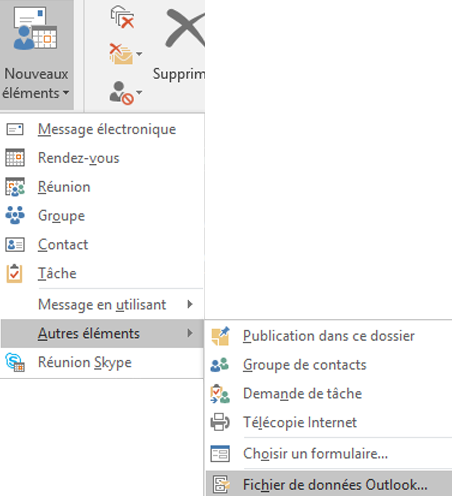
- Bouton de l'onglet Accueil.
- Sous-menu .
- Commande , tout en bas.
Afficher les messages antérieurs à la date limite
Ouvrez le dossier à traiter (commencez par la boîte de réception). Triez-le par date de réception, du plus récent au plus ancien : c'est l'affichage par défaut, repérable en haut de la liste par . Faites défiler jusqu'au premier message reçu avant la date limite.
Sélectionnez ce message d'un clic, puis appuyez sur Ctrl + Maj + Fin : la sélection s'étend jusqu'au message le plus ancien du dossier. Le nombre d'éléments sélectionnés s'affiche en bas de la fenêtre, dans la barre d'état : notez-le.
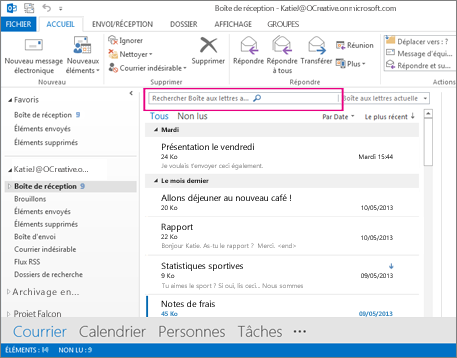
- En haut de la liste, : la liste est triée par date de réception.
- Les messages sont regroupés par période (« Le mois dernier »…) : repérez celle qui précède votre date limite.
- En bas à gauche, la barre d'état : indique le nombre de messages.
Copier les messages dans l'archive
La sélection faite, ouvrez > > , choisissez dans l'archive le sous-dossier
correspondant (ici Boîte de réception), puis . Autre possibilité : faites glisser la sélection vers ce sous-dossier en
maintenant la touche Ctrl enfoncée — le petit « + » qui apparaît sous le pointeur confirme qu'il s'agit d'une copie.
Laissez Outlook terminer : la copie peut durer plusieurs minutes. N'éteignez pas l'ordinateur pendant l'opération.
Vérifier que la copie est complète
Ouvrez le sous-dossier de l'archive et comparez le nombre d'éléments affiché dans la barre d'état avec celui noté à l'étape 3. Ouvrez au hasard deux ou trois messages, dont un avec pièce jointe, pour vérifier qu'ils s'affichent correctement.
Supprimer les originaux et libérer la place
Revenez dans le dossier d'origine : la sélection de l'étape 3 est peut-être perdue, refaites-la (clic sur le premier message antérieur à la date, puis Ctrl + Maj + Fin). Vérifiez que le nombre sélectionné est le même, puis appuyez sur Suppr.
Selon le réglage de votre compte, Outlook fait l'une de ces deux choses — terminez l'opération dans les deux cas :
- les messages partent dans la Corbeille (ou Éléments supprimés) : faites un clic droit sur ce dossier, puis ;
- les messages restent affichés barrés : ils sont seulement « marqués pour suppression » et occupent encore le serveur. Ouvrez l'onglet , puis > .
Une fois purgés ou supprimés de la corbeille, les messages ne peuvent plus être restaurés depuis le serveur : c'est pourquoi l'étape 5 est indispensable.
Recommencer pour les autres dossiers
Répétez les étapes 3 à 6 pour les autres dossiers volumineux : Éléments envoyés en premier (les pièces jointes que vous envoyez y sont conservées), puis vos dossiers de classement.
Contrôler dans le webmail que l'espace est libéré
Connectez-vous au webmail webmail.dinao.com avec votre adresse et votre mot de passe habituels, puis ouvrez le dossier traité : les messages antérieurs à la date limite ne doivent plus y figurer. Le webmail lit directement le serveur : ce qu'il montre, c'est ce qui occupe réellement votre espace.
Sauvegarder le fichier d'archive
Fermez Outlook (un fichier .pst ouvert peut être copié de façon incomplète), puis copiez le fichier depuis
Documents\Fichiers Outlook vers un disque externe, une clé USB ou votre espace de sauvegarde. Gardez au moins deux copies en des lieux différents.
Recommencez après chaque nouvel archivage.
4Retrouver un message archivé
Tant que l'archive est ouverte dans Outlook, elle apparaît dans la liste des dossiers : vous y naviguez et y cherchez comme dans votre boîte. Si elle n'y figure plus (nouvel ordinateur, archive fermée), ouvrez > > et sélectionnez le fichier .pst.
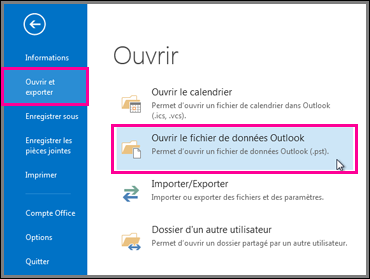
- Menu , rubrique .
- , puis choisissez votre fichier .pst.
Pour chercher dans l'archive, cliquez dans la zone de recherche puis réglez l'étendue sur : la recherche couvre alors aussi les fichiers d'archive ouverts.
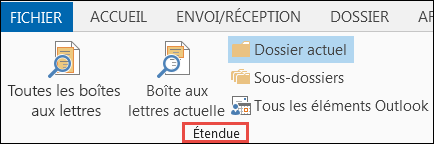
- Groupe de l'onglet de recherche.
- inclut les archives ouvertes.
5En cas de problème
| Ce que vous constatez | Ce qu'il faut faire |
|---|---|
| Des messages barrés restent affichés après la suppression | Ils sont marqués pour suppression mais toujours sur le serveur : onglet > (étape 6). |
| Le nombre de messages copiés ne correspond pas | Ne supprimez rien. Refaites la copie de la tranche concernée, ou procédez par tranches plus petites. |
| Le fichier .pst devient très gros | Outlook limite par défaut un fichier .pst à 50 Go. Créez une archive par période (par exemple une par année). |
| Un menu ou un bouton porte un autre nom sur votre écran | Les libellés varient légèrement d'une version d'Outlook à l'autre. Cherchez l'intitulé le plus proche ; en cas de doute, arrêtez-vous avant de supprimer et contactez-nous. |
| Vous avez besoin d'aide | Ouvrez un ticket depuis votre espace client DINAO en précisant votre version d'Outlook et l'étape où vous êtes arrêté. |