1Principe et précautions
Votre messagerie DINAO fonctionne en IMAP : les messages sont stockés sur le serveur, et c'est leur volume qui remplit votre espace. Pour libérer de la place tout en conservant vos anciens messages, on les copie dans un fichier d'archive enregistré sur votre ordinateur, on vérifie que la copie est complète, puis on supprime les originaux du serveur.
Sur Mac, l'archive n'est pas un fichier séparé : c'est un dossier « Sur mon ordinateur ». D'après Microsoft, les éléments de ces dossiers restent sur l'ordinateur et ne sont pas synchronisés avec le serveur.
flowchart TD
  subgraph P["Préparer"]
    direction LR
    E1["1. Calculer
la date limite"] --> E2["2. Afficher les dossiers
« Sur mon ordinateur »"] --> E3["3. Créer un
dossier d'archive"]
  end
  subgraph A["Archiver et vérifier"]
    direction LR
    E4["4. Rechercher les messages
par plage de dates"] --> E5["5. Les copier
dans l'archive"] --> E6{"6. Même
nombre ?"}
    E6 -->|non| E5
  end
  subgraph L["Libérer la place"]
    direction LR
    E7["7. Supprimer les originaux
et vider la corbeille"]
  end
  subgraph S["Contrôler et sauvegarder"]
    direction LR
    E8["8. Contrôler
dans le webmail"] --> E9["9. Sauvegarder
le Mac"]
  end
  P --> A
  A -->|"oui, même nombre"| L
L --> S2Savoir quelle version vous utilisez
Un interrupteur en haut de la fenêtre indique la version : (Outlook hérité) activé, ou . Vous pouvez revenir à l'Outlook hérité par le menu > .
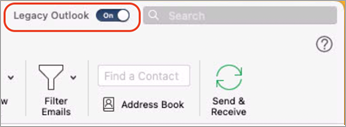
- Interrupteur sur On : vous êtes dans l'Outlook hérité.
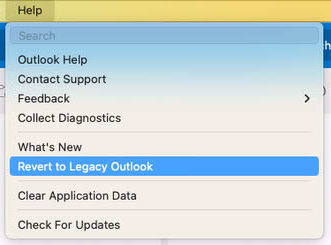
- Dans le nouvel Outlook, menu > .
3Pas à pas
Calculer la date limite
Afficher les dossiers « Sur mon ordinateur »
Si la section Sur mon ordinateur n'apparaît pas dans la liste des dossiers, ouvrez > (ou ) > et décochez .
Créer un dossier d'archive
Faites un clic droit (ou ctrl-clic) sur Sur mon ordinateur, puis . Nommez-le par exemple
Archive messagerie 2026, et créez-y un sous-dossier par dossier à archiver (Boîte de réception, Éléments envoyés…).
Rechercher les messages antérieurs à la date limite
Ouvrez le dossier à traiter, cliquez dans la zone de recherche puis sur l'icône au bout de la zone. Réglez sur le dossier courant et, dans , allant d'une date très ancienne jusqu'à la veille de la date limite. Lancez la recherche, sélectionnez tous les résultats par ⌘ + A et notez leur nombre.
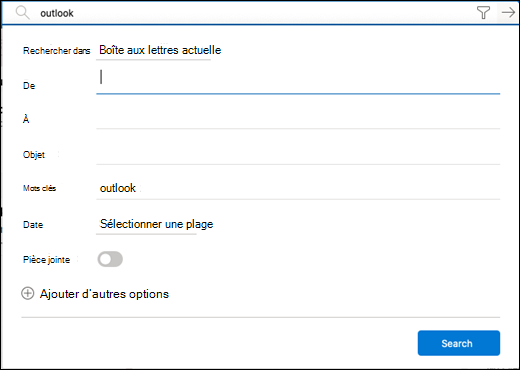
- : choisissez le dossier à traiter.
- > : de la date la plus ancienne à la veille de la date limite.
- Bouton de lancement de la recherche (Search).
Copier les messages dans l'archive
Faites glisser la sélection vers le sous-dossier de l'archive en maintenant la touche ⌥ Option enfoncée pour copier au lieu de déplacer. Laissez Outlook terminer.
Vérifier que la copie est complète
Ouvrez le sous-dossier de l'archive et comparez le nombre de messages avec celui noté à l'étape 4. Ouvrez deux ou trois messages, dont un avec pièce jointe.
Supprimer les originaux et vider la corbeille
Refaites la recherche de l'étape 4 sur le dossier d'origine, sélectionnez tous les résultats, vérifiez leur nombre, puis supprimez-les (touche ⌫). Videz ensuite la Corbeille (ou Éléments supprimés) du compte DINAO : clic droit sur le dossier, puis . Tant que la corbeille n'est pas vidée, les messages occupent encore le serveur.
Contrôler dans le webmail que l'espace est libéré
Connectez-vous au webmail webmail.dinao.com avec votre adresse et votre mot de passe habituels, puis ouvrez le dossier traité : les messages antérieurs à la date limite ne doivent plus y figurer. Le webmail lit directement le serveur : ce qu'il montre, c'est ce qui occupe réellement votre espace.
Sauvegarder l'archive
Les dossiers « Sur mon ordinateur » font partie des données d'Outlook sur votre Mac : assurez-vous que le Mac est sauvegardé régulièrement (Time Machine ou un autre outil de sauvegarde). Dans l'Outlook hérité, vous pouvez en plus exporter une copie dans un fichier .olm : onglet > , puis cochez .
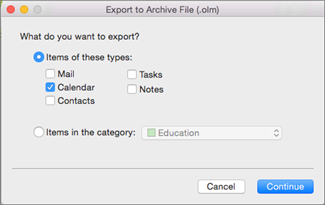
- Cochez (Courrier), puis (Continuer) et choisissez où enregistrer le fichier.
- Microsoft indique qu'en 2026 cet export .olm n'est proposé que dans l'Outlook hérité.
4Retrouver un message archivé
Les messages archivés restent visibles dans Sur mon ordinateur, sur ce Mac uniquement. Pour réintégrer un fichier .olm (nouveau Mac, par exemple), dans l'Outlook hérité : onglet > , puis . Le contenu importé apparaît sous « Sur mon ordinateur ».
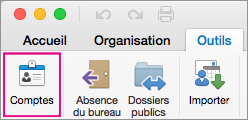
- Onglet , bouton .
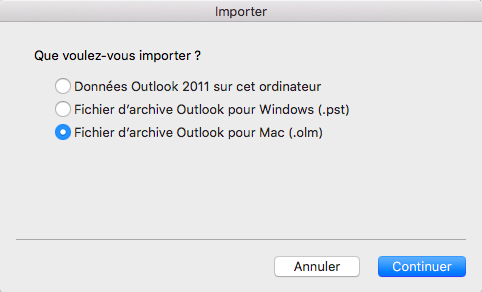
- Choisissez , puis .
5En cas de problème
| Ce que vous constatez | Ce qu'il faut faire |
|---|---|
| La section « Sur mon ordinateur » reste invisible | Vérifiez le réglage de l'étape 2. Dans le nouvel Outlook, le dossier peut n'apparaître qu'une fois un premier dossier local créé. |
| Les messages sont toujours visibles dans le webmail | La corbeille du compte DINAO n'a pas été vidée (étape 7). |
| Un menu ou un bouton porte un autre nom sur votre écran | Les libellés varient légèrement d'une version d'Outlook à l'autre. Cherchez l'intitulé le plus proche ; en cas de doute, arrêtez-vous avant de supprimer et contactez-nous. |
| Vous avez besoin d'aide | Ouvrez un ticket depuis votre espace client DINAO en précisant votre version d'Outlook et l'étape où vous êtes arrêté. |