1Pourquoi passer par Outlook classique
Votre messagerie DINAO fonctionne en IMAP : les messages sont stockés sur le serveur, et c'est leur volume qui remplit votre espace. Pour libérer de la place tout en conservant vos anciens messages, on les copie dans un fichier d'archive enregistré sur votre ordinateur, on vérifie que la copie est complète, puis on supprime les originaux du serveur.
Le nouvel Outlook sait ouvrir un fichier d'archive .pst et y glisser des e-mails, mais Microsoft précise que cette fonction exige qu'Outlook classique soit installé sur le même ordinateur, dans la même architecture (32 ou 64 bits), et qu'elle ne couvre que les e-mails. Son fonctionnement avec une messagerie IMAP comme celle de DINAO n'est pas documenté par Microsoft. Puisqu'Outlook classique est de toute façon nécessaire, le plus sûr est de l'utiliser pour l'archivage lui-même.
flowchart TD
  A["Nouvel Outlook ouvert"] --> B{"Interrupteur « Nouvel Outlook »
visible en haut à droite ?"}
  B -->|oui| C["Basculer vers Outlook classique
« cette fois-ci »"]
  B -->|non| X["Outlook classique n'est pas installé :
contactez le support DINAO"]
  C --> D["Suivre le guide Outlook classique
(archive .pst, copie, purge)"]
  D --> E["Revenir au nouvel Outlook"]
  E --> F["Ouvrir l'archive :
Paramètres > Fichiers > Fichiers de données Outlook"]2Pas à pas
Vérifier la présence d'Outlook classique
Regardez en haut à droite de la fenêtre : un interrupteur activé signifie qu'Outlook classique est installé et que vous pouvez y revenir. S'il est absent, Outlook classique n'est probablement pas installé : arrêtez-vous ici et contactez-nous.
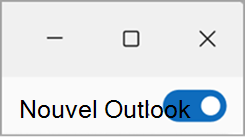
- L'interrupteur , activé (bleu).
Basculer vers Outlook classique, une seule fois
Cliquez sur l'interrupteur. Outlook propose deux choix : choisissez , puis . Outlook classique s'ouvre ; vous retrouverez le nouvel Outlook ensuite.
Si votre compte DINAO n'apparaît pas dans Outlook classique, il faut l'y ajouter ( > ) avec les mêmes paramètres que dans le nouvel Outlook ; en cas de doute, contactez-nous.
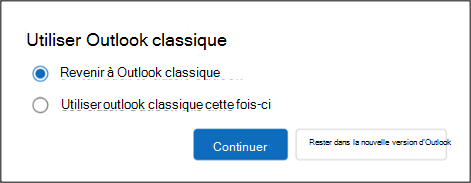
- : bascule durable.
- : le choix recommandé ici.
Archiver avec Outlook classique
Suivez le guide Outlook classique, étapes 1 à 9 : création de l'archive, copie des messages antérieurs à la date limite, vérification, suppression et purge, contrôle dans le webmail, sauvegarde du fichier.
Revenir au nouvel Outlook et ouvrir l'archive
Fermez Outlook classique et rouvrez le nouvel Outlook. Pour consulter l'archive, allez dans
> > , puis et sélectionnez votre fichier .pst
(par défaut dans Documents\Fichiers Outlook).
Microsoft indique que seuls les e-mails d'un fichier .pst sont affichés dans le nouvel Outlook, pas les éléments de calendrier ni les contacts.
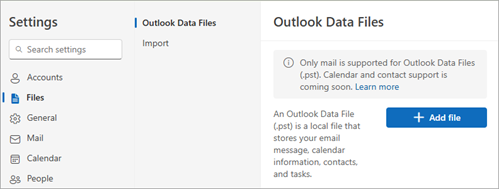
- (Settings), rubrique (Files).
- (Outlook Data Files).
- Bouton (Add file).
3Et l'export du nouvel Outlook ?
Le nouvel Outlook propose aussi > > pour copier une boîte ou des dossiers dans un fichier .pst. Deux raisons de ne pas s'en servir ici :
- l'export copie les messages sans les retirer du serveur, et il n'offre pas de choix par date : il faudrait ensuite retrouver et supprimer à la main les messages antérieurs à la date limite ;
- il n'est pas documenté par Microsoft pour une messagerie IMAP comme la vôtre.
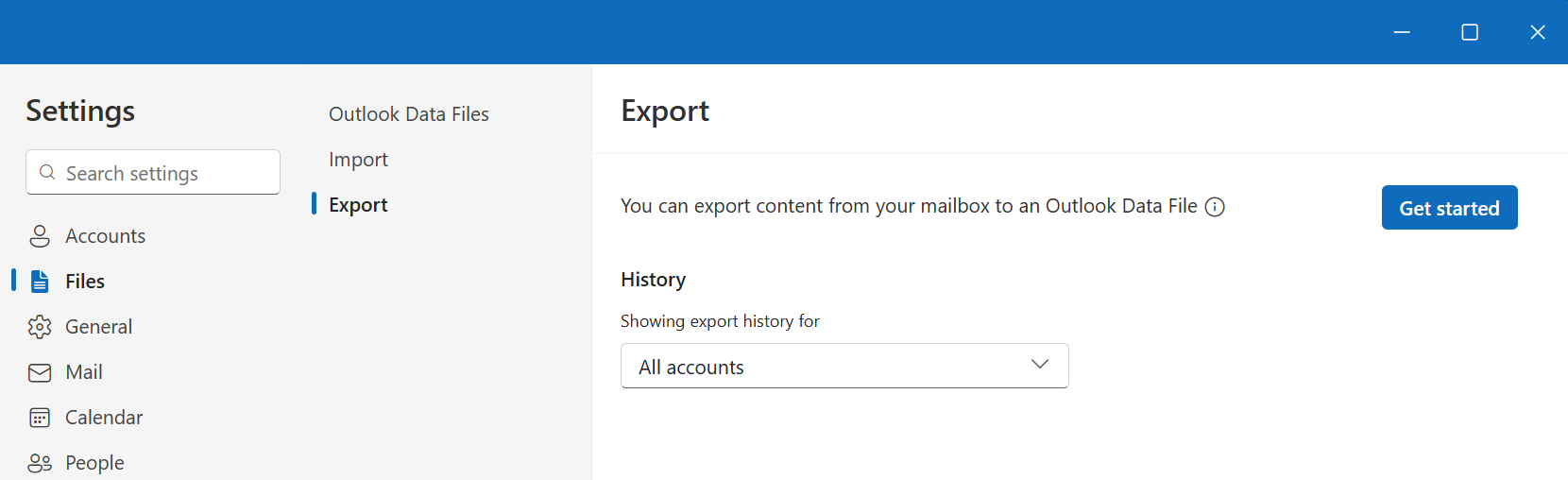
- L'écran d'export, pour information : nous vous recommandons la méthode par Outlook classique.
4En cas de problème
| Ce que vous constatez | Ce qu'il faut faire |
|---|---|
| L'interrupteur « Nouvel Outlook » n'apparaît pas | Outlook classique n'est pas installé sur cet ordinateur. Contactez-nous : nous vous indiquerons la marche à suivre selon votre abonnement Microsoft. |
| « Ajouter un fichier » refuse le fichier .pst | Microsoft exige qu'Outlook classique et le nouvel Outlook soient de même architecture (32 ou 64 bits). Rouvrez l'archive dans Outlook classique. |
| Un menu ou un bouton porte un autre nom sur votre écran | Les libellés varient légèrement d'une version d'Outlook à l'autre. Cherchez l'intitulé le plus proche ; en cas de doute, arrêtez-vous avant de supprimer et contactez-nous. |
| Vous avez besoin d'aide | Ouvrez un ticket depuis votre espace client DINAO en précisant votre version d'Outlook et l'étape où vous êtes arrêté. |