


Votre boîte de messagerie DINAO approche de sa limite ? Vous pouvez conserver vos anciens messages sur votre ordinateur et libérer de la place sur le serveur. Le principe : copier dans une archive locale les messages de plus de X mois, vérifier que la copie est complète, puis supprimer les originaux du serveur.
1. Quel Outlook utilisez-vous ?
| Vous voyez… | Guide à suivre |
|---|---|
| Sous Windows, un onglet Fichier à gauche du ruban (Outlook 2016, 2019, 2021, 2024, Microsoft 365) | Outlook classique pour Windows |
| Sous Windows, pas d'onglet Fichier mais un bouton Paramètres (roue dentée) en haut à droite | Nouvel Outlook pour Windows |
| Sur un Mac, le menu Outlook à côté de la pomme | Outlook pour Mac |
La page Archiver ses anciens e-mails depuis Outlook calcule aussi pour vous la date limite à partir du nombre de mois choisi.
2. En résumé, avec Outlook classique pour Windows
- Choisissez la date limite : tout message reçu avant cette date sera archivé (par exemple, 12 mois avant aujourd'hui).
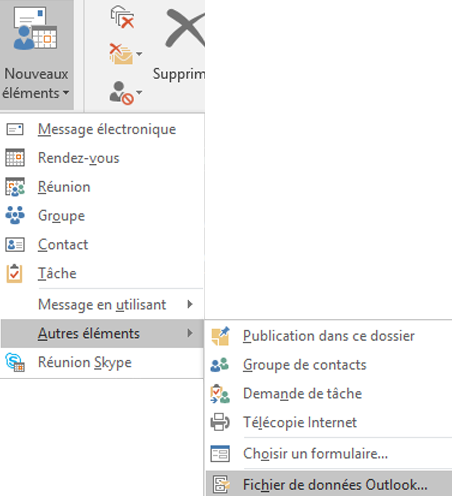
- Créez le fichier d'archive : Accueil > Nouveaux éléments > Autres éléments > Fichier de données Outlook…, puis créez-y un sous-dossier par dossier à archiver.
- Sélectionnez les anciens messages : dans le dossier trié par date, cliquez sur le premier message antérieur à la date limite puis appuyez sur Ctrl + Maj + Fin. Notez le nombre de messages sélectionnés (barre d'état, en bas).
- Copiez-les dans l'archive : Accueil > Déplacer > Copier dans le dossier…
- Vérifiez que l'archive contient le même nombre de messages. Sinon, ne supprimez rien.
- Supprimez les originaux (Suppr), puis videz la corbeille ; si des messages restent affichés barrés, utilisez Dossier > Purger > Purger les éléments marqués pour suppression.
- Recommencez pour Éléments envoyés et vos autres dossiers, contrôlez le résultat dans le webmail, puis sauvegardez le fichier .pst (Outlook fermé).
Le guide complet détaille chaque étape avec les captures d'écran.
3. Besoin d'aide ?
Ouvrez un ticket depuis votre espace client en précisant votre version d'Outlook et l'étape où vous êtes arrêté. En cas de doute, arrêtez-vous avant de supprimer : tant que les originaux sont sur le serveur, rien n'est perdu.
Captures d'écran Microsoft Outlook reproduites sans modification depuis support.microsoft.com. Used with permission from Microsoft.